Как перевести интерактивную карту и привлечь больше людей
Сделайте карту понятной на разных языках. Узнайте, как перевести подписи, информационные карточки и фильтры в Layerpin, проверить каждую версию и опубликовать одну карту для широкой аудитории.
Команда Layerpin
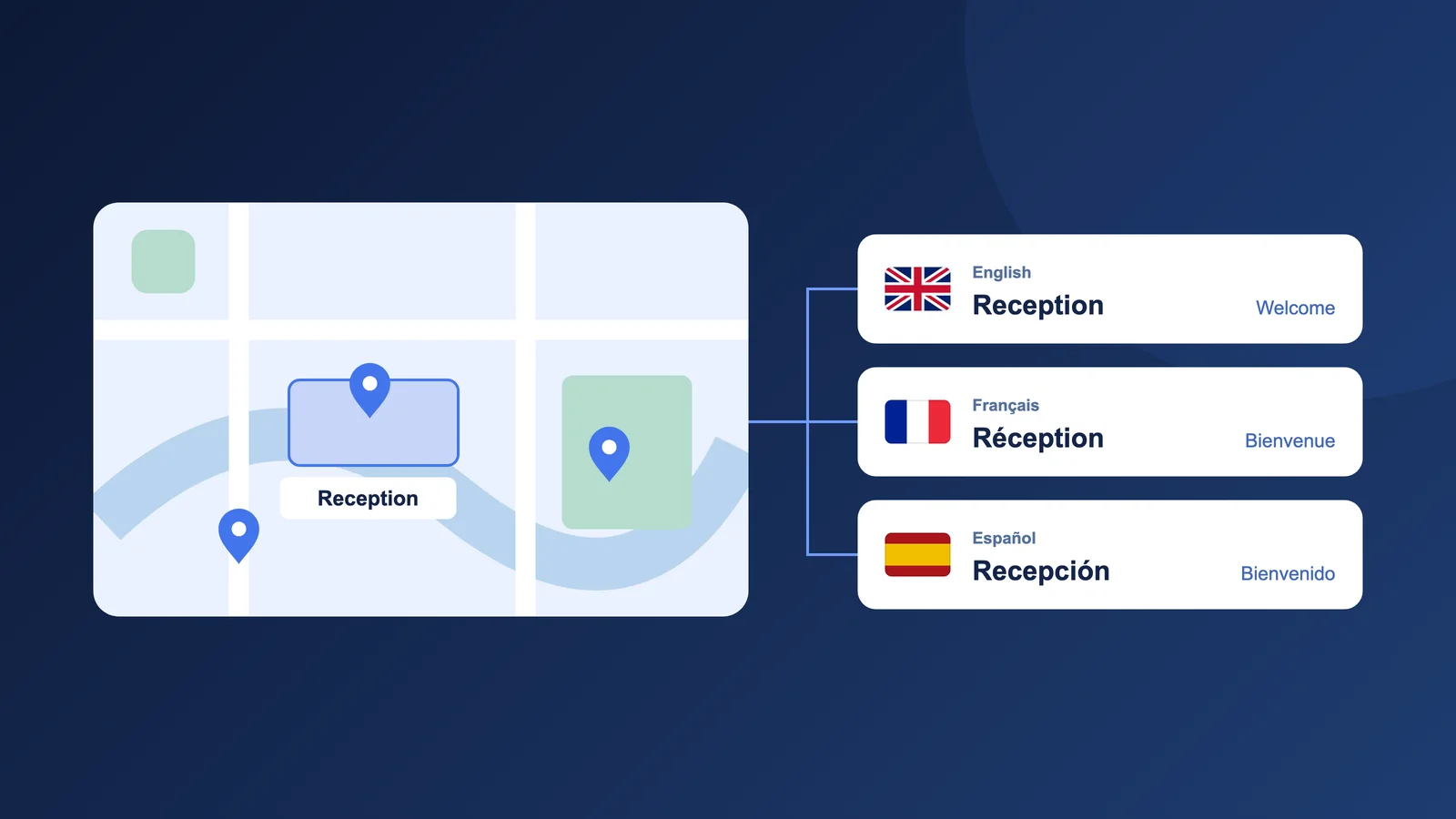
Пусть каждый посетитель почувствует, что карта создана для него
Карта показывает, куда идти, а слова объясняют зачем. Посетитель может узнать здание, но не понять часы работы, доступность или кнопку бронирования. Перевод помогает перейти от просмотра к действию.
Представьте иностранного гостя у входа в отель, семью из другой страны, выбирающую жильё, или участника мероприятия. Понятная информация на знакомом языке облегчает выбор и уменьшает число вопросов.
В Layerpin остаётся одна карта с теми же местами и фигурами, а содержание переводится для разных аудиторий. Посетители выбирают язык, а не отдельную копию карты.
Начните с языков, которые нужны вашей аудитории
Изучите обращения клиентов, регистрации и разговоры с командой. Какие языки используют ваши посетители? Один проверенный перевод полезнее нескольких незавершённых версий.
Многоязычные карты доступны в платных планах. Basic поддерживает 2 языка на карту, Pro - 5, Premium - все доступные языки. Исходный язык входит в лимит. Trial использует один язык без настроек перевода и переключателя. Смотрите тарифы.
При создании карты в платном плане выберите язык исходного содержания. Он обозначает язык ваших текстов, но не переводит их. Выбирайте внимательно: после создания изменить его нельзя.
Добавьте языки и настройте переключатель
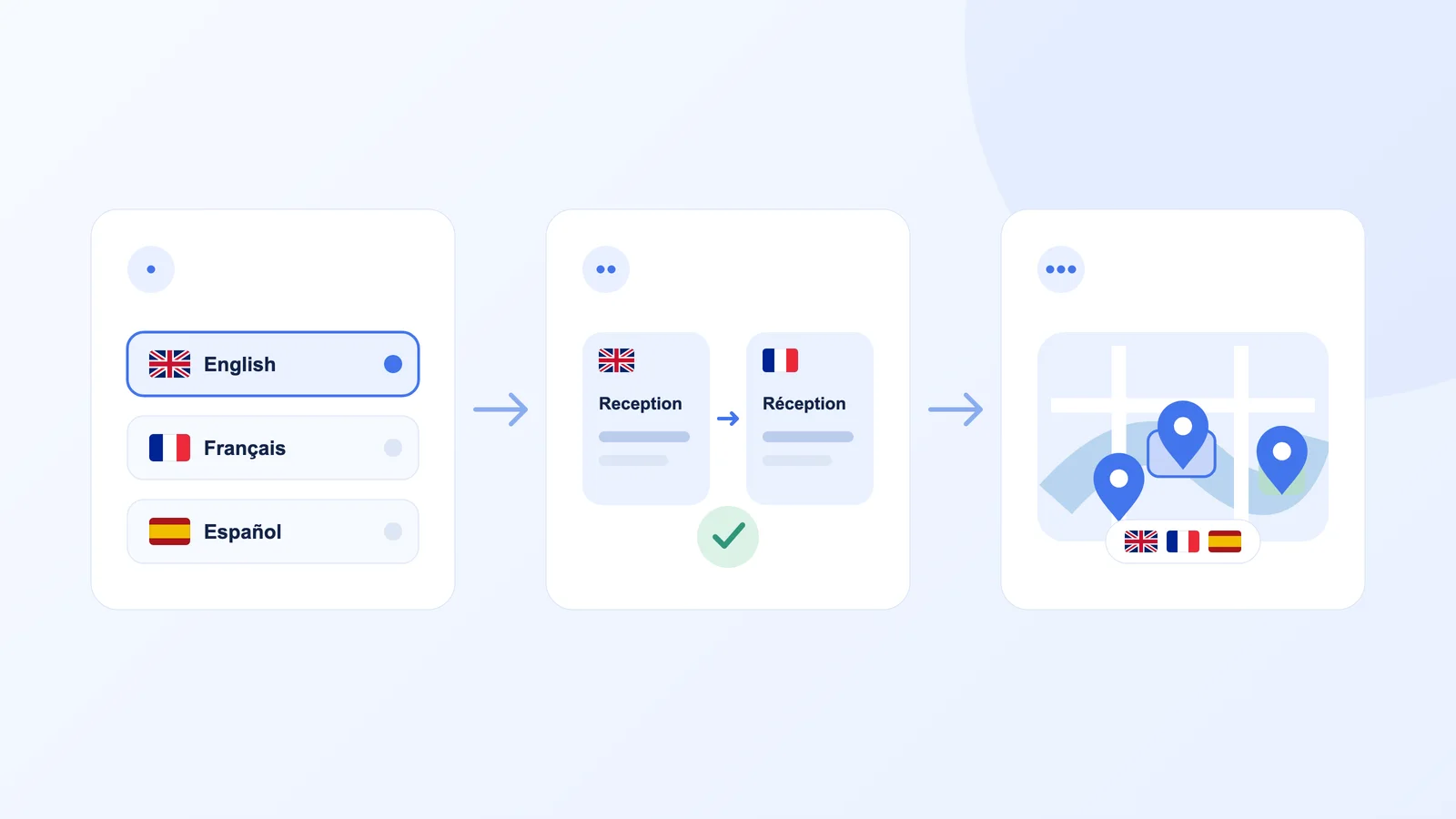
В редакторе откройте Настроить → Вид → Язык карты либо раздел Перевести в боковой панели и кнопку Языки.
Добавление языка позволяет подготовить перевод, но не переводит карту автоматически. Уделите время текстам и проверке до открытия версии посетителям.
- 1Добавьте языки в пределах плана. Исходный остаётся доступным.
- 2Перетащите языки в нужном порядке, разместив важные первыми.
- 3Выберите язык по умолчанию. Поддерживаемый язык из ссылки или выбор посетителя может иметь приоритет.
- 4Включите Показать переключатель языка. При двух и более языках он работает на картах только для чтения, опубликованных и встроенных.
Переведите всё содержание, а не только названия
Откройте Перевести и выберите целевой язык. Панель содержит Элементы, Фильтры и Сведения. Проверьте все разделы, чтобы название карты, варианты выбора и карточки были согласованы.
Проверьте названия, описания, заметки, текстовые фигуры, теги, заголовки и значения полей и подписи кнопок. Включите названия, описания, альтернативные тексты и теги медиа. Переведите названия и описания фильтров и их вариантов. Сведения содержат название и описание карты.
Названия комнаты недостаточно: важны «12 мест», «Доступ без ступеней» и «Забронировать комнату». Сохраняйте номера, адреса, коды и собственные имена, если перевод затруднит поиск.
При отсутствии перевода показывается оригинал. Можно работать постепенно, но проверьте смешение языков перед публикацией. Текст внутри изображения карты не переводится. Для меняющихся слов используйте редактируемые подписи или текстовые фигуры.
Поручите Pinny черновик и проверьте детали
Если Pinny доступен и настроен поддерживаемый ключ, попросите: «Переведи все фильтры и содержание элементов на французский, включая теги, поля, кнопки и описания медиа. Сохрани номера комнат и собственные имена». Провайдер модели отдельно выставляет счёт за ваш API-ключ.
Pinny подготовит предложение. Если языков несколько, меняйте предпросмотр значками языков на карточке или в окне проверки. Проверяйте сами записи и поля, а не только ответ ассистента.
После проверки примените один или все языки к черновику. Попросите знающего язык человека проверить важные указания, безопасность, доступность и призывы к действию. Публикация остаётся отдельным шагом.
Проверьте каждый язык глазами посетителя
Переключатель в редакторе показывает перевод. Сам выбор языка ничего не изменяет и не сохраняет. Вернитесь к исходному языку для проверки оригинала.
Пройдите весь путь: откройте карту, выберите фильтр и место, прочитайте карточку и нажмите кнопку. Перевод должен вести к тому же месту и действию. Проверьте на телефоне: подписи бывают длиннее оригинала.
Общий глоссарий помогает сохранить единообразие. Согласуйте переводы «Вход», «Ресепшен», «Доступно» и «Забронировать». При изменении оригинала проверяйте соответствующие переводы.
Сохраните, опубликуйте и поделитесь картой
Сохраните переводы и опубликуйте готовую карту. Сохранение обновляет приватный черновик. Публичные ссылки и встраивания показывают последнюю опубликованную версию до новой публикации. Подробнее в руководстве по публикации.
Поделитесь публичной ссылкой или встроите карту на разрешённый сайт. Оба варианта поддерживают выбор языка. Запросить включённый французский язык можно через ?lang=fr, а при существующих параметрах - &lang=fr. Язык должен быть включён для карты.
Не обязательно охватывать все языки сразу. Начните с одной аудитории, сделайте её опыт понятным и расширяйте постепенно. Помогайте людям рядом и по всему миру понимать ваше место и уверенно делать следующий шаг.

Готовы создать интерактивную карту?
Создайте карту приватно, проверьте вид для посетителей и опубликуйте её, когда всё готово. No credit card needed.
Начать бесплатно