So übersetzen Sie Ihre interaktive Karte und erreichen mehr Menschen
Begrüßen Sie Besucher in ihrer Sprache. Erfahren Sie, wie Sie Beschriftungen, Infokarten und Filter in Layerpin übersetzen, jede Sprache prüfen und eine Karte für mehr Menschen veröffentlichen.
Layerpin-Team
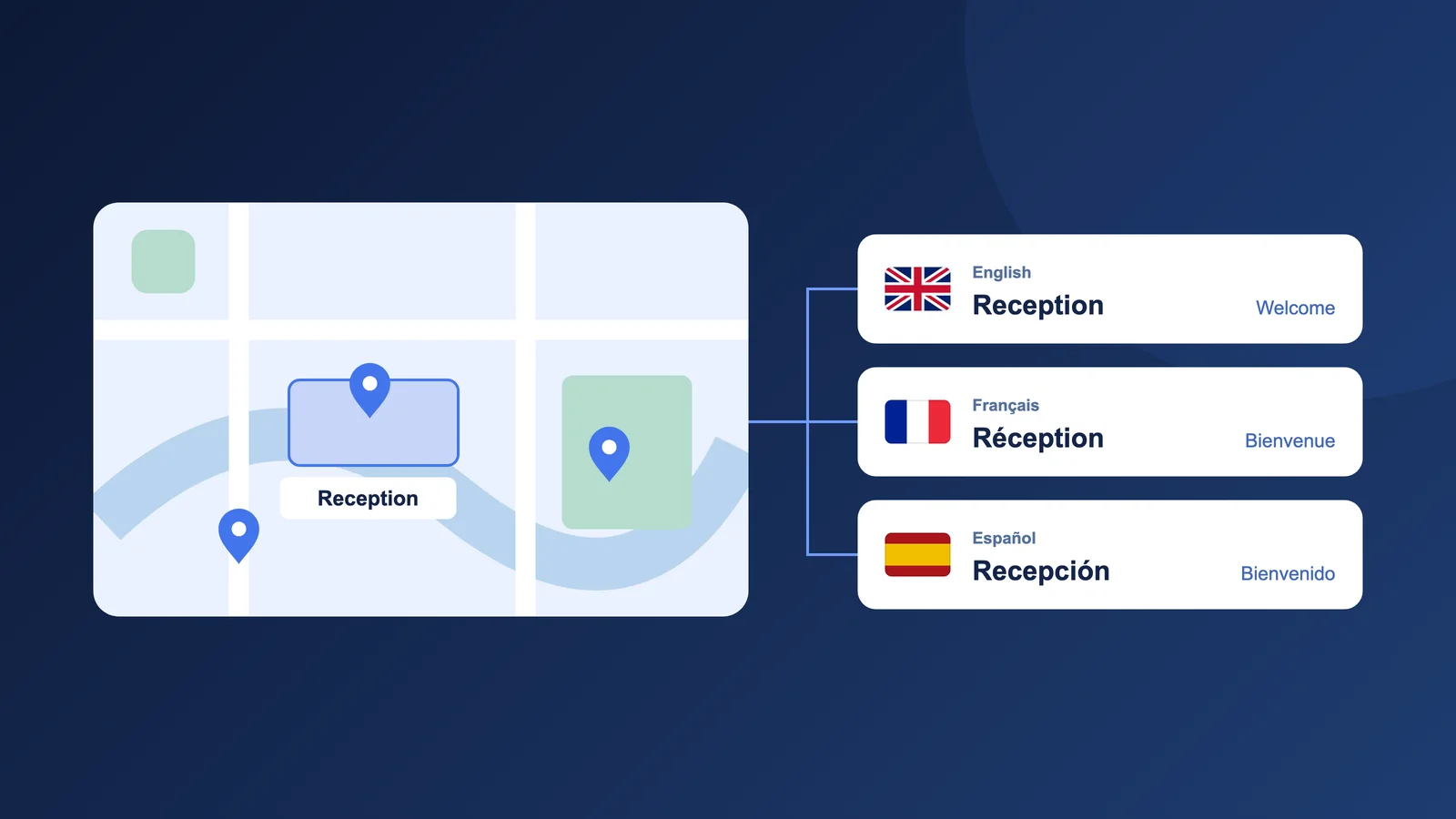
Geben Sie jedem Besucher das Gefühl, dass Ihre Karte für ihn gemacht ist
Eine Karte zeigt den Weg; die Worte erklären, warum sich der Besuch lohnt. Besucher erkennen vielleicht ein Gebäude, verstehen aber Öffnungszeiten, Hinweise zur Barrierefreiheit oder die Buchungsschaltfläche nicht. Übersetzte Details helfen ihnen beim nächsten Schritt.
Denken Sie an internationale Hotelgäste, eine Familie aus dem Ausland auf Wohnungssuche oder Veranstaltungsteilnehmer. Klare Informationen in einer vertrauten Sprache erleichtern den Besuch und verringern Rückfragen.
Mit Layerpin behalten Sie eine Karte mit denselben Orten und Formen und ergänzen übersetzte Inhalte. Besucher wählen eine Sprache, statt zwischen verschiedenen Kartenkopien zu wechseln.
Beginnen Sie mit den Sprachen, die Ihr Publikum braucht
Welche Sprachen begegnen Ihnen in Kundenanfragen, Anmeldungen und Gesprächen? Orientieren Sie sich an Ihren tatsächlichen Besuchern. Eine sorgfältig geprüfte Übersetzung ist hilfreicher als mehrere unfertige Versionen.
Mehrsprachige Karten stehen in kostenpflichtigen Tarifen bereit. Basic unterstützt 2 Sprachen pro Karte, Pro 5, Premium alle verfügbaren Kartensprachen. Die Originalsprache zählt mit. Trial-Karten haben eine Originalsprache ohne Übersetzungseinstellungen oder Sprachauswahl. Aktuelle Grenzen finden Sie auf der Preisseite.
Wählen Sie beim Erstellen einer Karte in einem kostenpflichtigen Tarif die Originalsprache der Inhalte. Sie beschreibt Ihre Ausgangstexte und übersetzt sie nicht. Wählen Sie sorgfältig: Nach der Erstellung lässt sie sich nicht ändern.
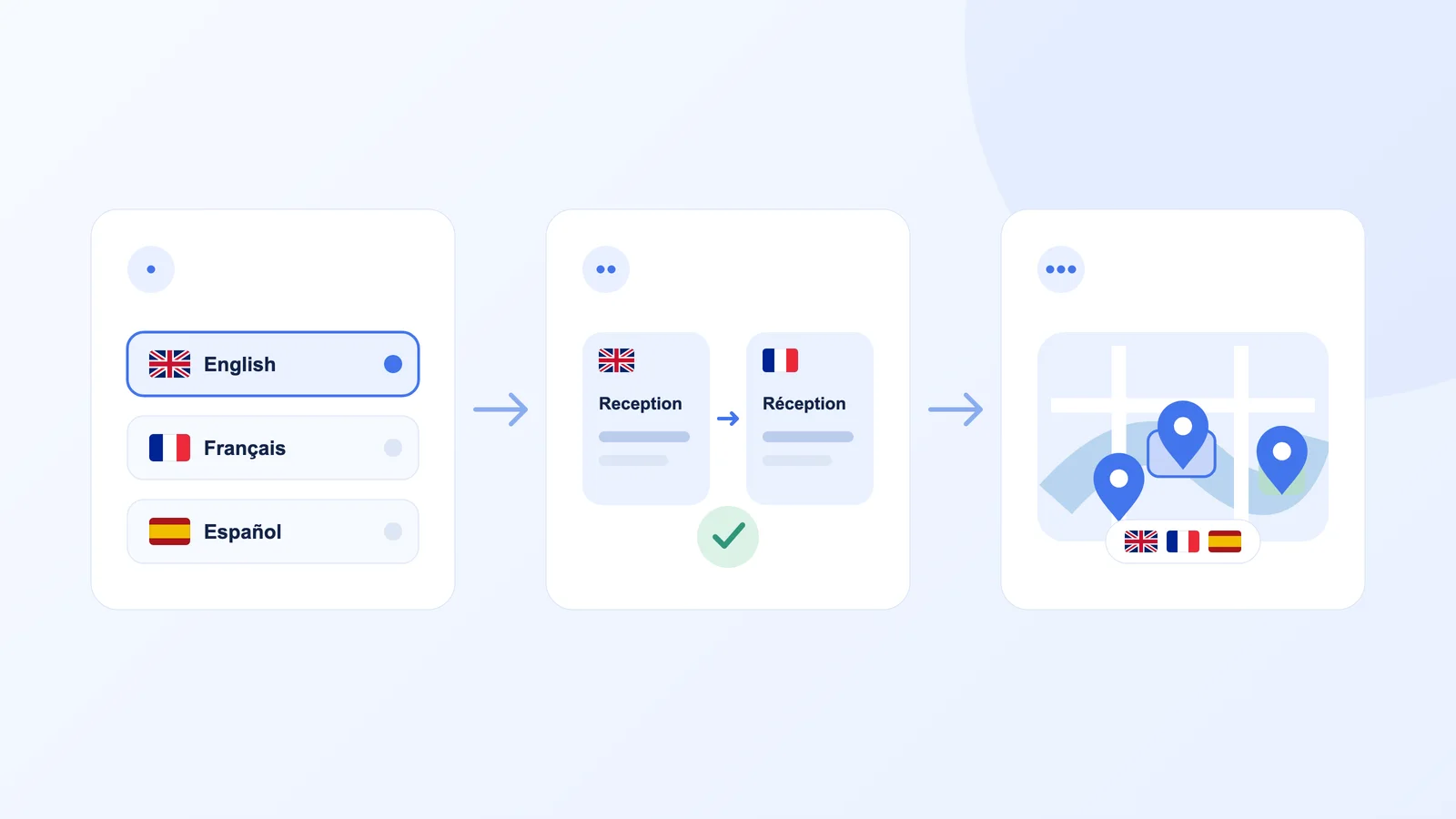
Fügen Sie Sprachen hinzu und richten Sie die Auswahl ein
Öffnen Sie im Editor Anpassen → Ansicht → Kartensprache. Alternativ erreichen Sie die Einstellungen über Übersetzen in der Seitenleiste und die Schaltfläche Sprachen.
Eine hinzugefügte Sprache ist für Übersetzungen verfügbar; die Karte wird dadurch nicht automatisch übersetzt. Planen Sie Zeit zum Schreiben und Prüfen ein, bevor Besucher die Sprache verwenden.
- 1Fügen Sie Sprachen innerhalb Ihrer Tarifgrenze hinzu. Die Originalsprache bleibt verfügbar.
- 2Ziehen Sie die Sprachen in die gewünschte Reihenfolge. Wichtige Sprachen gehören nach oben.
- 3Wählen Sie eine Standardsprache als Rückfalloption. Eine unterstützte Sprache im Link oder die Auswahl des Besuchers kann Vorrang haben.
- 4Aktivieren Sie Sprachauswahl anzeigen. Ab zwei eingerichteten Sprachen können Besucher auf schreibgeschützten, veröffentlichten und eingebetteten Karten wählen.
Übersetzen Sie das gesamte Erlebnis, nicht nur Namen
Öffnen Sie Übersetzen und wählen Sie eine Zielsprache. Elemente, Filter und Details gruppieren die Inhalte. Prüfen Sie alle Bereiche, damit Kartentitel, Auswahlmöglichkeiten und Infokarten zusammenpassen.
Prüfen Sie Namen, Beschreibungen, Notizen, Textformen, Tags, Feldtitel und Werte sowie vorhandene Schaltflächentexte. Übersetzen Sie auch Mediennamen, Beschreibungen, Alternativtexte und Tags. Bei Filtern gehören Gruppennamen, Beschreibungen sowie Namen und Beschreibungen der Optionen dazu. Details enthält Kartenname und Beschreibung.
Ein Raumname allein reicht nicht: Besucher müssen auch „12 Plätze“, „Stufenloser Zugang“ und „Raum buchen“ verstehen. Behalten Sie Raumnummern, Adressen, Produktcodes und Eigennamen bei, wenn eine Übersetzung die Orientierung erschweren würde.
Fehlende Übersetzungen verwenden den Originalinhalt. Das erlaubt schrittweises Arbeiten; prüfen Sie trotzdem Sprachmischungen vor der Veröffentlichung. Text im Kartenbild selbst wird nicht übersetzt. Verwenden Sie bearbeitbare Beschriftungen oder Textformen für sprachabhängige Inhalte.
Lassen Sie Pinny einen Entwurf erstellen und prüfen Sie ihn
Wenn Pinny für Ihr Konto verfügbar und ein unterstützter Anbieterschlüssel eingerichtet ist, bitten Sie etwa: „Übersetze alle Filter und Elementinhalte ins Französische, einschließlich Tags, Feldern, Schaltflächen und Medienbeschreibungen. Behalte Raumnummern und Eigennamen bei.“ Ihr Modellanbieter rechnet Ihren API-Schlüssel separat ab.
Pinny erstellt einen Vorschlag zur Prüfung. Bei mehreren Sprachen wechseln Sie die Vorschau über die Sprach-Badges oder im Prüfdialog. Kontrollieren Sie tatsächliche Datensätze und Felder statt nur die Zusammenfassung des Assistenten.
Übernehmen Sie nach der Prüfung eine oder alle vorgeschlagenen Sprachen in den Entwurf. Lassen Sie wichtige Wege, Sicherheitsinformationen, Barrierefreiheit und Handlungsaufforderungen von sprachkundigen Menschen prüfen. Die Veröffentlichung bleibt ein eigener Schritt.
Prüfen Sie jede Sprache aus Besuchersicht
Mit der Sprachauswahl des Editors sehen Sie die übersetzte Version. Die bloße Auswahl ändert oder speichert keine Inhalte. Wechseln Sie zur Originalsprache zurück, um die Ausgangstexte zu prüfen.
Testen Sie den gesamten Ablauf: Karte öffnen, Filter wählen, Ort auswählen, Infokarte lesen und Schaltfläche verwenden. Übersetzungen sollen zum selben Ort und zur selben Handlung führen. Prüfen Sie auch auf dem Handy, denn Beschriftungen können deutlich länger sein.
Ein gemeinsames Glossar sorgt für Einheitlichkeit. Legen Sie Übersetzungen für „Eingang“, „Empfang“, „Verfügbar“ und „Reservieren“ fest. Wenn Originalangaben geändert werden, prüfen Sie die zugehörigen Übersetzungen mit.
Speichern, veröffentlichen und mehr Menschen erreichen
Speichern Sie die Übersetzungen und veröffentlichen Sie, sobald alles bereit ist. Speichern aktualisiert den privaten Entwurf. Öffentliche Links und Einbettungen zeigen bis zur nächsten Veröffentlichung die bisher veröffentlichte Version. Mehr dazu im Leitfaden zur Veröffentlichung.
Teilen Sie den öffentlichen Link oder betten Sie die Karte auf einer zugelassenen Website ein. Beide unterstützen die Sprachauswahl. Für eine Zielgruppe können Sie eine aktivierte Sprache mit ?lang=fr für Französisch anfordern; bei vorhandener Abfrage verwenden Sie &lang=fr. Die Sprache muss für diese Karte aktiviert sein.
Sie müssen nicht sofort jede Sprache anbieten. Starten Sie mit einer Zielgruppe, schaffen Sie Klarheit und erweitern Sie schrittweise. Ob Nachbarn oder Gäste aus aller Welt: Helfen Sie Menschen, Ihren Ort zu verstehen und sicher weiterzugehen.

Bereit für Ihre interaktive Karte?
Erstellen Sie die Karte privat, prüfen Sie die Besucheransicht und veröffentlichen Sie sie, wenn alles bereit ist. No credit card needed.
Kostenlos starten