
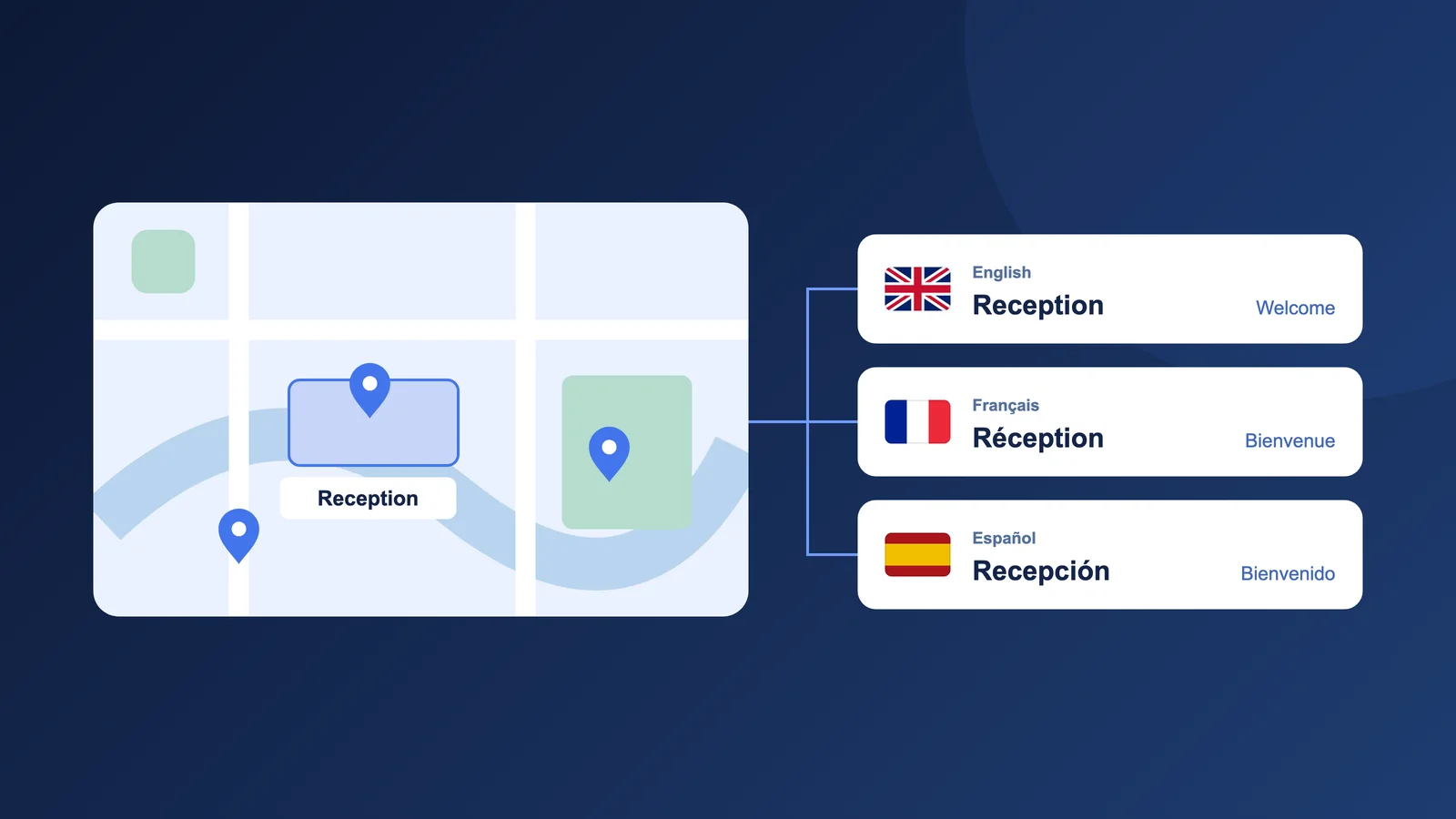
让每位访客都感觉这张地图为自己而做
地图告诉人们去哪里,文字则解释为什么值得去。访客可能认得建筑,却看不懂开放时间、无障碍信息或预约按钮。翻译这些细节,能帮助他们从浏览地图走向下一步。
想象国际旅客寻找度假村入口、海外家庭比较房源,或活动参加者选择场次。熟悉语言中的清晰信息让地图更友好,也减少求助的需要。
使用 Layerpin,你可以保留同一张地图、相同的地点和形状,为不同人群添加翻译。访客选择语言,无需打开多个地图副本。
从受众真正需要的语言开始
看看客户咨询、活动报名和团队交流中常见哪些语言。先关注已有访客。认真检查过的一种翻译,比多个未完成版本更有价值。
多语言地图适用于付费方案。Basic 支持每张地图 2 种语言,Pro 支持 5 种,Premium 支持所有可用地图语言。数量包含原始语言。Trial 仅使用一种原始语言,没有翻译设置或访客语言选择器。查看价格页面了解当前限制。
在付费方案创建地图时,选择原始内容语言。它说明你用什么语言写作,不会自动翻译文字。请谨慎选择:地图创建后无法更改。
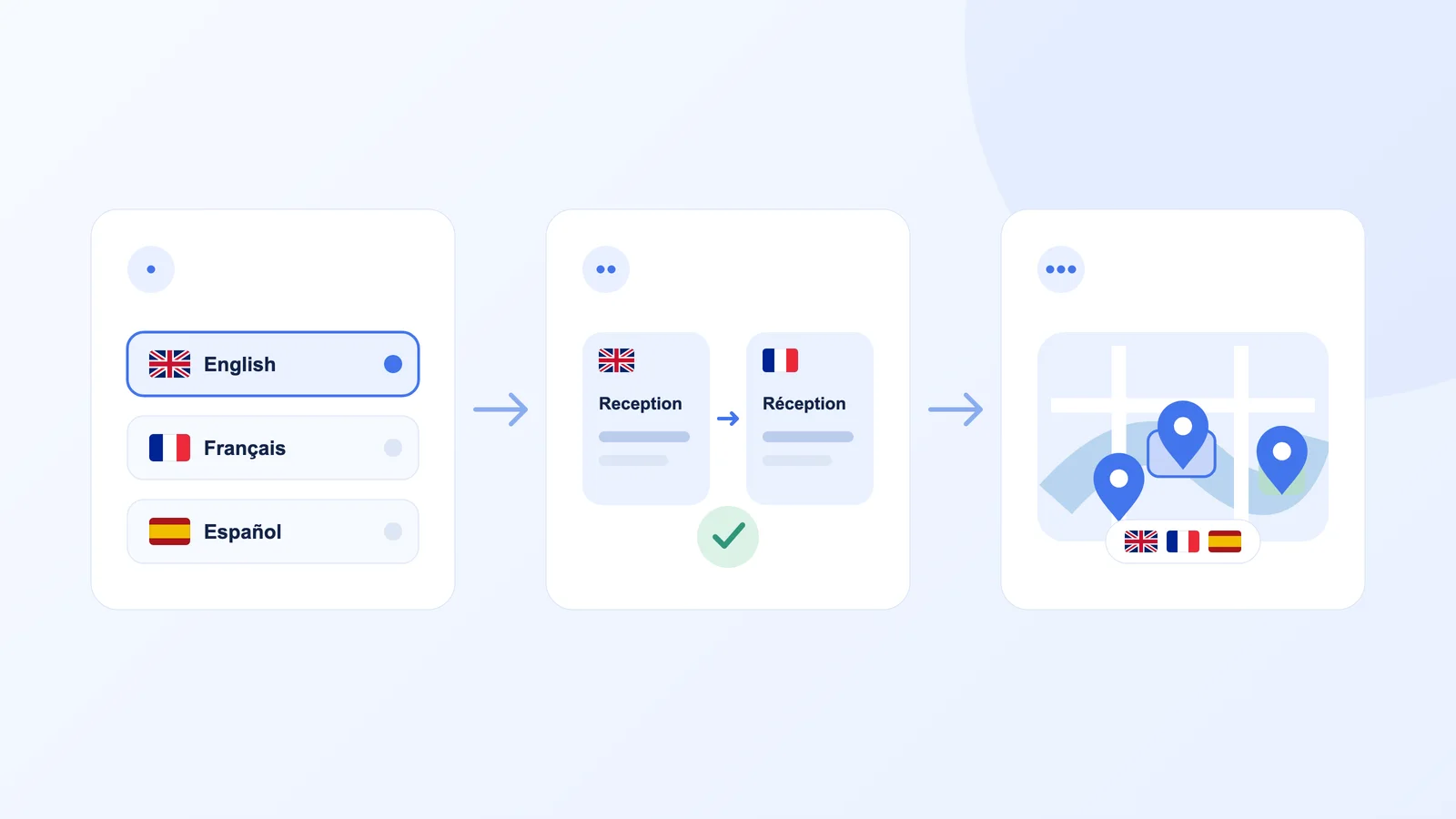
添加语言并设置访客选择器
在编辑器中打开自定义 → 视图 → 地图语言。也可以打开侧栏中的翻译,再点击语言进入设置。
添加语言只是让它可用于翻译,并不会自动翻译地图。向访客开放前,请留出撰写和检查时间。
- 1在方案允许的范围内添加语言。原始语言始终保留。
- 2拖动语言以调整选择器中的顺序,把最相关的语言放在前面。
- 3选择默认语言作为后备。链接中请求的受支持语言或访客的选择可能优先。
- 4启用显示语言选择器。配置至少两种语言后,访客可在只读、已发布和嵌入地图中选择。
翻译整个体验,而不只是项目名称
打开翻译并选择目标语言。面板分为项目、筛选器和详情。逐一检查,让地图标题、访客选择和打开的信息保持一致。
检查项目名称、描述、备注、文字形状、标签、字段标题与值,以及已有按钮的文字。包括附件媒体的名称、描述、替代文字和标签。翻译筛选组及选项的名称和描述。详情用于地图名称与描述。
房间名称只是开始。访客还需要理解“12 个座位”“无台阶通道”和“预订此房间”。如果翻译会让地点更难识别,请保留房间号、地址、产品代码和专有名称。
缺少翻译时会显示原始内容。这方便分步完成,但发布前要检查混杂的语言。直接写在地图图片中的文字不会被翻译。 需要随语言变化的文字应使用可编辑标签或文字形状。
让 Pinny 起草,再检查细节
如果账户可用 Pinny 且已配置受支持的供应商密钥,可以请求:“将所有筛选器和项目内容翻译为法语,包括标签、字段、按钮和媒体描述。保留房间号及专有名称。” 模型供应商单独对你的 API 密钥计费。
Pinny 会准备待审核的提案。包含多种语言时,可点击卡片上的语言徽章切换预览,或在审核对话框内选择语言。检查实际记录和字段,不要只依赖助手总结。
审核后将一种或全部提议语言应用到草稿。请熟悉该语言的人检查重要指引、安全信息、无障碍细节和行动按钮。发布仍是独立步骤。
像访客一样检查每种语言
编辑器的语言选择器可预览翻译版本。仅选择语言不会更改或保存内容。回到原始语言可检查最初文字。
测试完整流程:打开地图、选择筛选器、选中地点、阅读信息卡片并使用按钮。翻译应指向相同地点和操作。也要在手机上检查,因为译文标签可能更长。
共享术语表有助于保持一致。统一“入口”“接待处”“可用”“预订”等常用词。原始信息更新时,同步检查对应翻译。
保存、发布,与更多人分享一张地图
保存翻译,准备好后再发布。保存只更新私人草稿。公开链接和嵌入地图继续显示上次发布的版本,直到再次发布。发布指南有详细说明。
分享公开链接,或将地图嵌入获准的网站,两者都可使用语言选择器。针对特定受众,可在链接中用 ?lang=fr 请求法语;已有查询参数时用 &lang=fr。该语言必须已在地图上启用。
第一次发布不必覆盖所有语言。从一个群体开始,确保体验清晰,再逐步扩展。不论访客来自附近还是世界另一端,目标都是帮助他们理解空间,自信地迈出下一步。