Como traduzir o seu mapa interativo e chegar a mais pessoas
Torne o seu mapa acolhedor em mais idiomas. Aprenda a traduzir etiquetas, cartões informativos e filtros no Layerpin, rever cada idioma e publicar um mapa para mais pessoas.
Equipa Layerpin
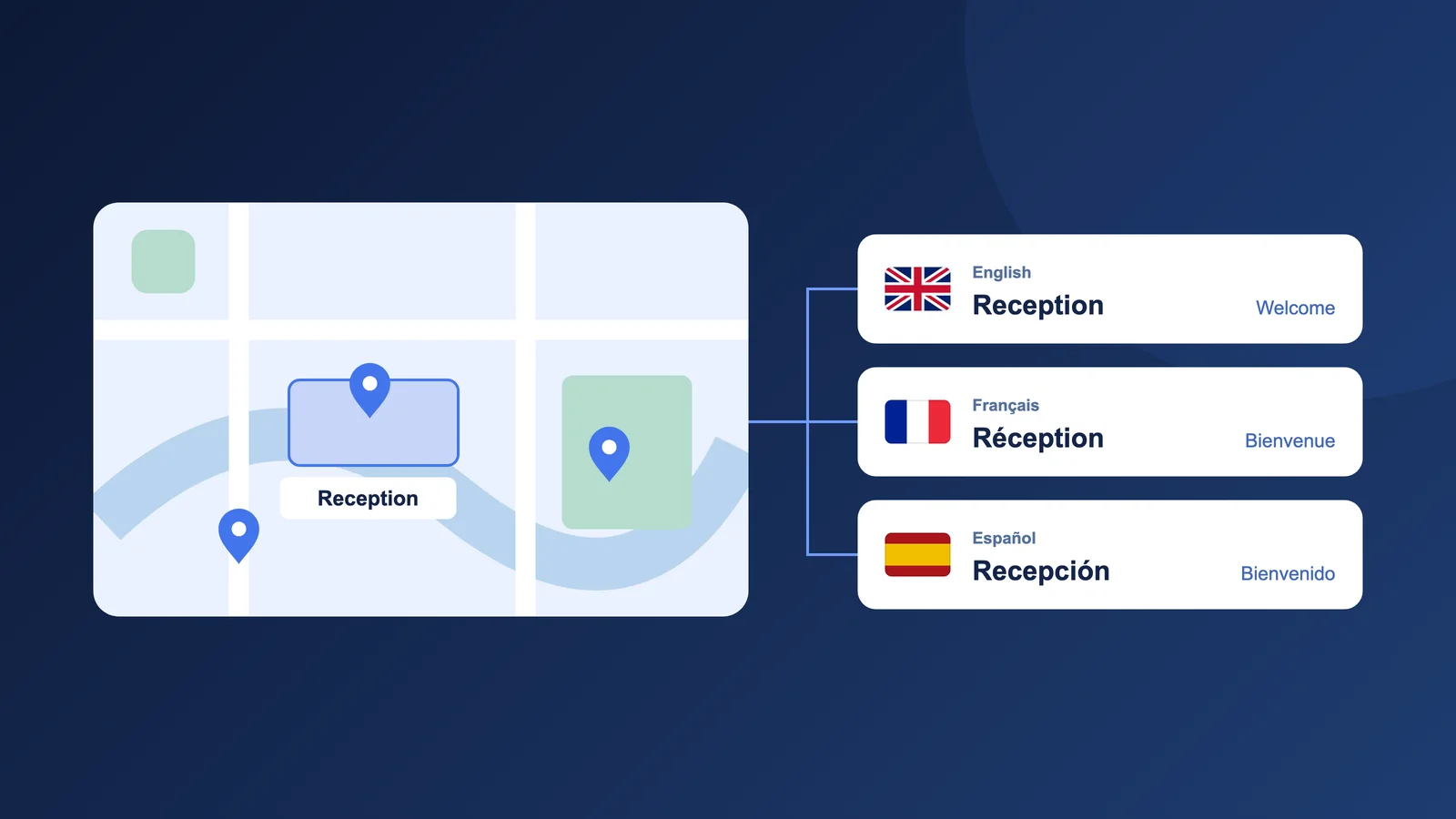
Faça cada visitante sentir que o mapa foi feito para ele
Um mapa mostra onde ir, mas as palavras explicam porquê. Um visitante pode reconhecer um edifício sem compreender os horários, a acessibilidade ou o botão de reserva. Traduzir esses detalhes ajuda-o a dar o próximo passo.
Imagine um hóspede internacional à procura da entrada, uma família estrangeira a comparar casas ou um participante a escolher uma sessão. Informação clara num idioma familiar facilita a visita e reduz pedidos de ajuda.
Com o Layerpin mantém um mapa com os mesmos locais e formas, acrescentando conteúdo traduzido. Os visitantes escolhem um idioma em vez de navegar entre cópias diferentes.
Comece pelos idiomas de que o seu público precisa
Observe pedidos de clientes, inscrições e conversas com a equipa. Que idiomas usam os visitantes do seu espaço, site ou comunidade? Uma tradução bem revista vale mais do que várias versões inacabadas.
Os mapas multilingues estão disponíveis em planos pagos. Basic suporta 2 idiomas por mapa, Pro 5 e Premium todos os idiomas disponíveis. O idioma original está incluído. Trial utiliza apenas um, sem definições de tradução ou seletor para visitantes. Veja os limites na página de preços.
Ao criar um mapa num plano pago, escolha o idioma do conteúdo original. Indica em que idioma escreve; não traduz os textos. Escolha com cuidado porque não pode ser alterado depois da criação.
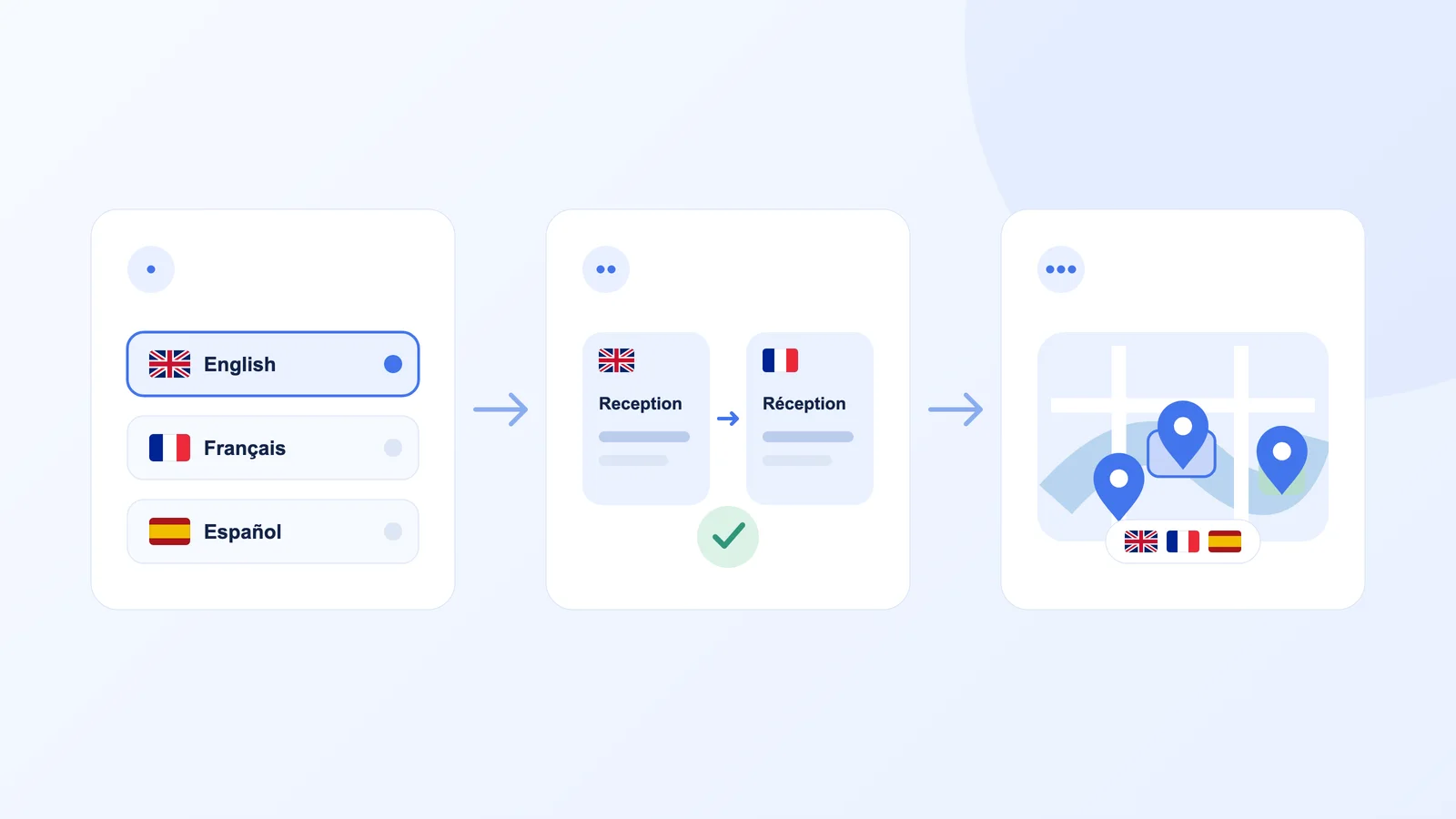
Adicione idiomas e configure o seletor dos visitantes
No editor, abra Personalizar → Vista → Idioma do mapa. Também pode abrir Traduzir na barra lateral e usar o botão Idiomas.
Adicionar um idioma disponibiliza-o para tradução, sem traduzir automaticamente o mapa. Reserve tempo para escrever e rever antes de o oferecer aos visitantes.
- 1Adicione os idiomas dentro do limite do plano. O original mantém-se disponível.
- 2Arraste os idiomas para ordenar o seletor, colocando os mais importantes no topo.
- 3Escolha um idioma predefinido como alternativa. Um idioma compatível pedido no link ou escolhido pelo visitante pode ter prioridade.
- 4Ative Mostrar seletor de idioma. Com pelo menos dois idiomas, os visitantes podem escolher nos mapas só de leitura, publicados e incorporados.
Traduza toda a experiência, não apenas os nomes
Abra Traduzir e escolha o idioma de destino. O painel divide-se em Elementos, Filtros e Detalhes. Reveja todos para que o título, as escolhas e os cartões sejam coerentes.
Reveja nomes, descrições, notas, formas de texto, etiquetas, títulos e valores de campos e textos dos botões. Inclua nomes, descrições, texto alternativo e etiquetas dos média anexados. Nos filtros, traduza os grupos e as opções, incluindo descrições. Detalhes contém o nome e a descrição do mapa.
O nome de uma sala é apenas o início: «12 lugares», «Acesso sem degraus» e «Reservar esta sala» também importam. Preserve números, moradas, códigos e nomes próprios quando a tradução dificultaria identificar o local.
Traduções em falta usam o conteúdo original. Pode avançar gradualmente, mas procure misturas de idiomas antes de publicar. O texto desenhado na imagem do mapa não é traduzido. Use etiquetas editáveis ou formas de texto para palavras que precisam de mudar.
Peça um primeiro rascunho ao Pinny e reveja os detalhes
Se o Pinny estiver disponível e tiver uma chave compatível, peça: «Traduz todos os filtros e conteúdo dos elementos para francês, incluindo etiquetas, campos, botões e descrições dos média. Mantém números de salas e nomes próprios». O fornecedor fatura a sua chave API separadamente.
O Pinny prepara uma proposta. Para vários idiomas, mude a pré-visualização nos distintivos de idioma ou na janela de revisão. Verifique os registos e campos reais, não apenas o resumo do assistente.
Aplique um idioma ou todos ao rascunho depois de rever. Peça a alguém fluente para verificar indicações importantes, segurança, acessibilidade e chamadas à ação. Publicar continua a ser um passo separado.
Reveja cada idioma como um visitante
Use o seletor do editor para pré-visualizar a versão traduzida. Escolher um idioma, por si só, não altera nem guarda conteúdo. Volte ao original para rever os textos de base.
Teste o percurso completo: abrir o mapa, escolher um filtro, selecionar um local, ler o cartão e usar o botão. As traduções devem levar ao mesmo local e ação. Verifique no telemóvel, pois as etiquetas podem ficar muito mais compridas.
Um glossário partilhado mantém a consistência. Defina traduções para «Entrada», «Receção», «Disponível» e «Reservar». Ao alterar o original, reveja as traduções correspondentes.
Guarde, publique e partilhe um mapa com mais pessoas
Guarde as traduções e publique quando estiverem prontas. Guardar atualiza o rascunho privado. Os links públicos e incorporações mostram a última versão publicada até à próxima publicação. Saiba mais no guia de publicação.
Partilhe o link público ou incorpore o mapa num site autorizado. Ambos permitem escolher o idioma. Para um público específico, peça uma língua ativada com ?lang=fr para francês, ou &lang=fr se já houver parâmetros. Deve estar ativada nesse mapa.
Não precisa de todos os idiomas no lançamento. Comece com um público, torne a sua experiência clara e expanda aos poucos. Perto de casa ou do outro lado do mundo, ajude as pessoas a compreender o seu espaço e a avançar com confiança.

Pronto para criar um mapa interativo?
Crie o mapa em privado, reveja a vista do visitante e publique-o quando estiver pronto para partilhar. No credit card needed.
Começar gratuitamente