Marker e forme: scegliere l'elemento giusto sulla mappa
Padroneggia l'uso strategico di segnaposto, poligoni, rettangoli, polilinee ed etichette per creare mappe interattive pulite e intuitive che comunicano facilmente la gerarchia spaziale.
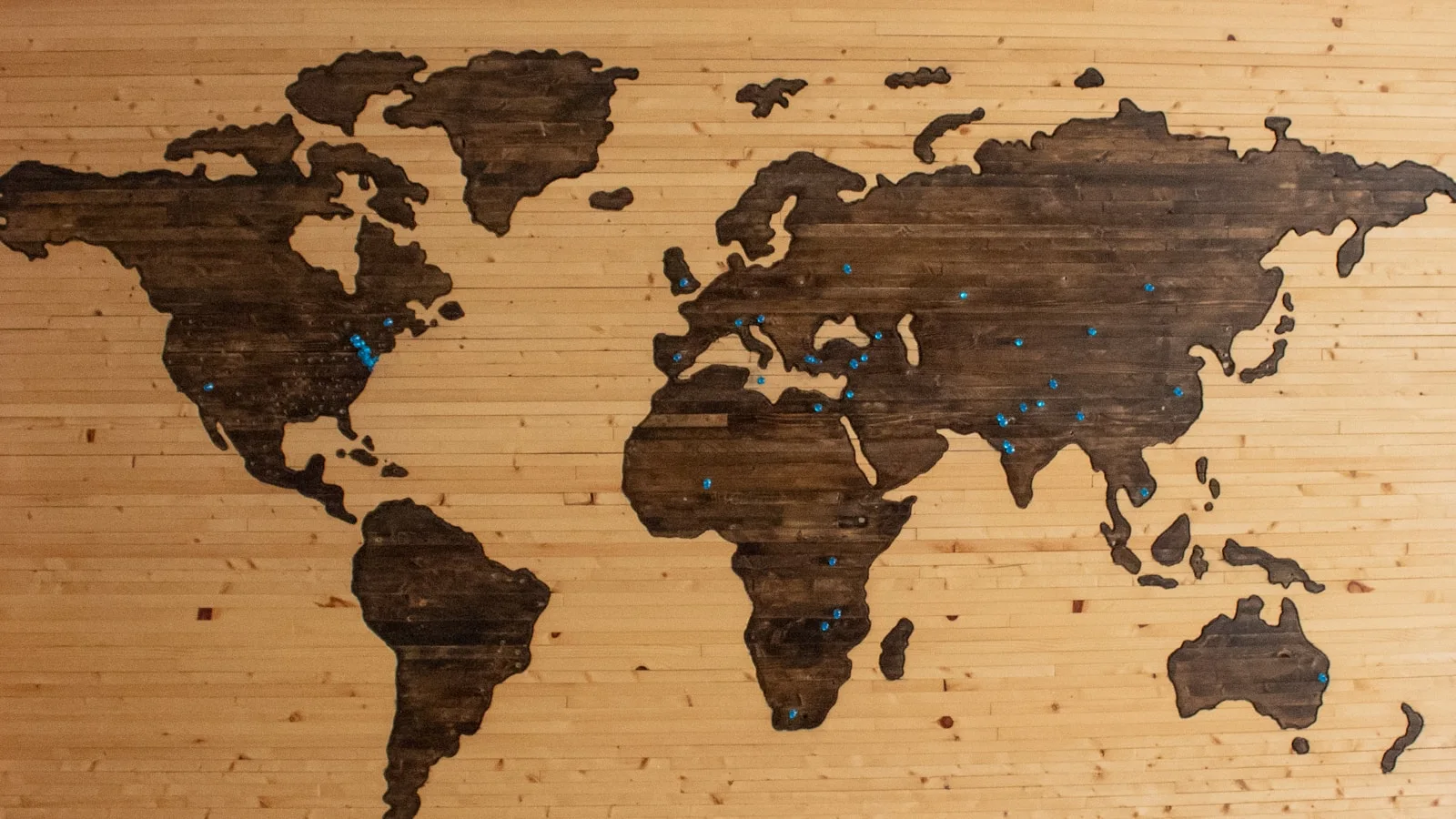
La regola fondamentale: punti per destinazioni, aree per territorio
L'errore più comune sulle mappe interattive è l'uso eccessivo di indicatori di posizione per grandi zone geografiche o, al contrario, il disegno di forme minuscole per oggetti individuati. La scelta dell'elemento corretto della mappa determina fondamentalmente la velocità con cui i visitatori digeriscono il tuo layout.
Utilizza i Segnapunti quando la posizione è un singolo punto distinto: un cancello d'ingresso, un chiosco informativo, un punto panoramico, un macchinario o una scrivania specifica. Un segnaposto risponde alla domanda: 'Dove si trova esattamente questa cosa?'
Utilizza Forme (poligoni e rettangoli) quando la posizione occupa un'area fisica misurabile: un negozio al dettaglio, un lotto di terreno residenziale, un'ala di uffici, un parcheggio o un'area di parco protetta. Una forma risponde alla domanda: 'Quali sono i confini, l'impronta e la portata di questo spazio?'
- 1Valuta se il visitatore ha bisogno di trovare una coordinata precisa o di comprendere un'area delimitata.
- 2Per impostazione predefinita, vengono segnalati i punti di interesse inferiori al 5% dell'area del viewport.
- 3Per impostazione predefinita sono poligoni o rettangoli per stanze, edifici, lotti di terreno e zone.
Quando utilizzare polilinee, connettori e linee personalizzate
Oltre ai perni e alle forme, Layerpin fornisce strumenti specializzati per linee vettoriali: polilinee, frecce e connettori didascalia.
Utilizza Polilinee per elementi lineari continui: sentieri pedonali, percorsi di maratona, condutture di servizi pubblici, percorsi di visite guidate e linee di trasporto pubblico. Le polilinee supportano stili di tratto personalizzati, trattini, frecce e modifica dei vertici multisegmento.
Utilizza i Connettori quando un'area della mappa è troppo densa per adattare le etichette direttamente sull'elemento. Una linea direttrice collega un intertitolo o un'icona decentrata alla coordinata precisa senza oscurare la grafica architettonica sottostante.
- 1Selezionare lo strumento Polilinea per percorsi, confini, percorsi e canali di utilità.
- 2Utilizza i connettori di richiamo per le aree affollate per sfalsare le etichette in modo pulito.
- 3Regola lo spessore della linea (da 2px a 6px) e i modelli di trattini per distinguere diversi tipi di percorso (ad esempio, continuo per i corridoi principali, tratteggiato per l'uscita di emergenza).
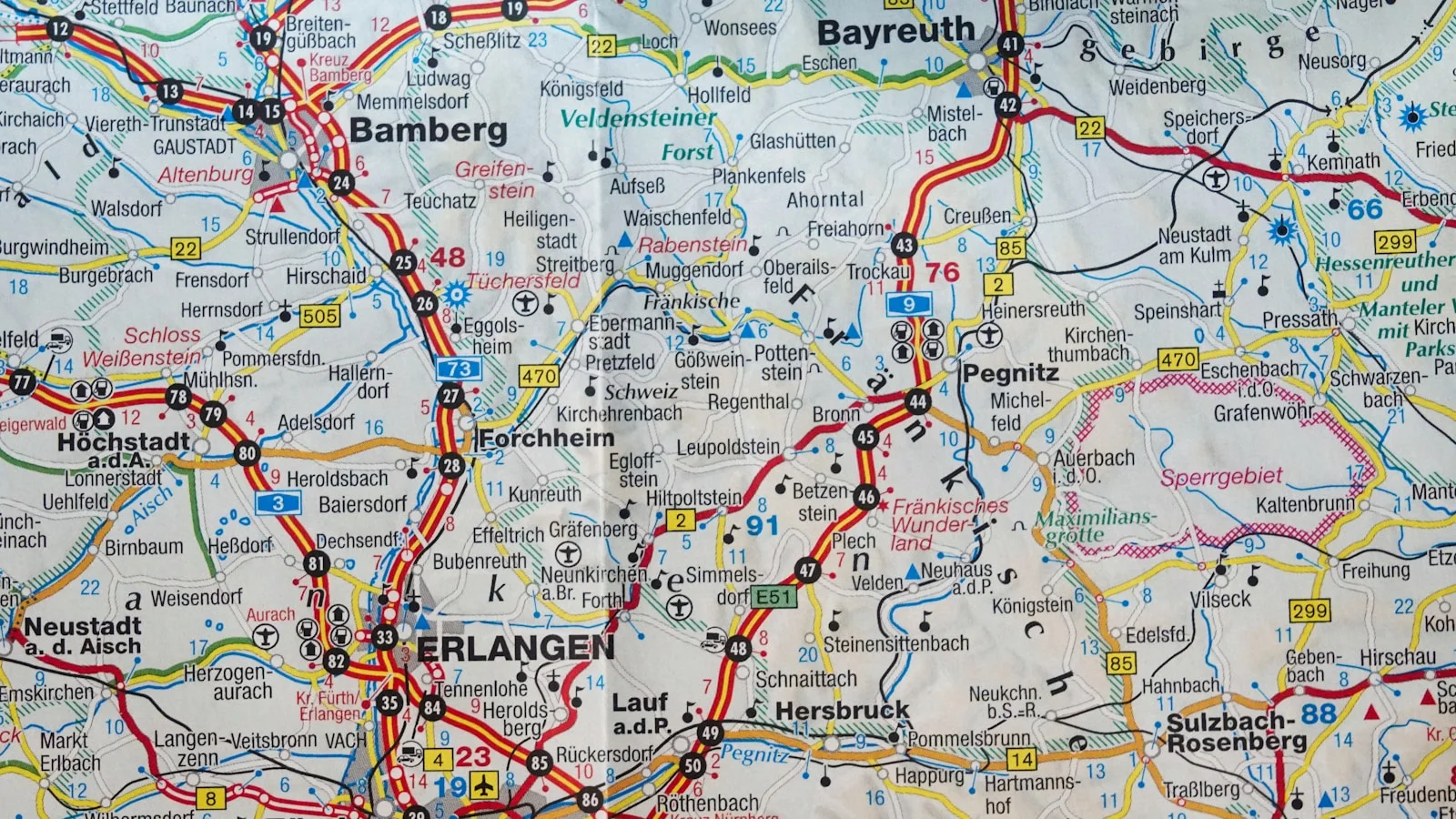
Padroneggiare lo stile della forma: opacità, bordi e contrasto
Una forma mal disegnata oscura il disegno della mappa sottostante. Una forma ben disegnata migliora il disegno fornendo una tinta di colore chiara senza nascondere le etichette o le trame sottostanti.
Imposta l'opacità di riempimento della forma predefinita tra il 15% e il 30%. Questa sfumatura sottile stabilisce il territorio mantenendo leggibili i dettagli architettonici. Abbinalo a un bordo nitido con tratto solido da 1,5 px a 2,5 px in una tonalità contrastante.
Al passaggio del mouse e alla selezione, aumenta l'opacità al 40-50% e ispessisce il bordo per fornire un feedback interattivo chiaro. Layerpin ti consente di impostare token di colore personalizzati che si allineano direttamente con le linee guida del tuo marchio.
- 1Mantieni bassa l'opacità del riempimento base (15-25%) in modo che le mappe di sfondo rimangano completamente visibili.
- 2Utilizza colori di tratto distinti che risaltino su immagini di sfondo sia chiare che scure.
- 3Configura il passaggio del mouse in primo piano e gli stati selezionati per un feedback interattivo senza interruzioni.
Combinare pennarelli e forme in armonia
Le mappe interattive di fascia alta spesso combinano forme e indicatori in sistemi compositi coesi. Ad esempio, disegna un poligono attorno all'intera ala di un centro commerciale e posiziona al suo interno segnaposti di categoria specifici per i negozi di ancoraggio e le uscite di emergenza.
Stabilisci una regola di interazione coerente: se facendo clic su un poligono si apre la relativa scheda informativa sul leasing, facendo clic sui pin secondari al suo interno dovrebbero aprire specifiche carte commerciante. Assicurati che i pin secondari abbiano uno stacking z-index più elevato in modo che rimangano facilmente selezionabili all'interno dei perimetri del poligono.
Utilizza il pannello di gestione dei livelli di Layerpin per riordinare gli elementi e bloccare le forme dello sfondo, evitando clic errati accidentali durante la modifica.

Pronto a creare una mappa interattiva?
Crea la mappa in privato, controlla la vista del visitatore e pubblicala quando è pronta. No credit card needed.
Inizia gratis