Marcadores versus formas: elegir el elemento de mapa correcto
Domine el uso estratégico de pines, polígonos, rectángulos, polilíneas y etiquetas para crear mapas interactivos claros e intuitivos que comuniquen la jerarquía espacial sin esfuerzo.
Equipo de Layerpin
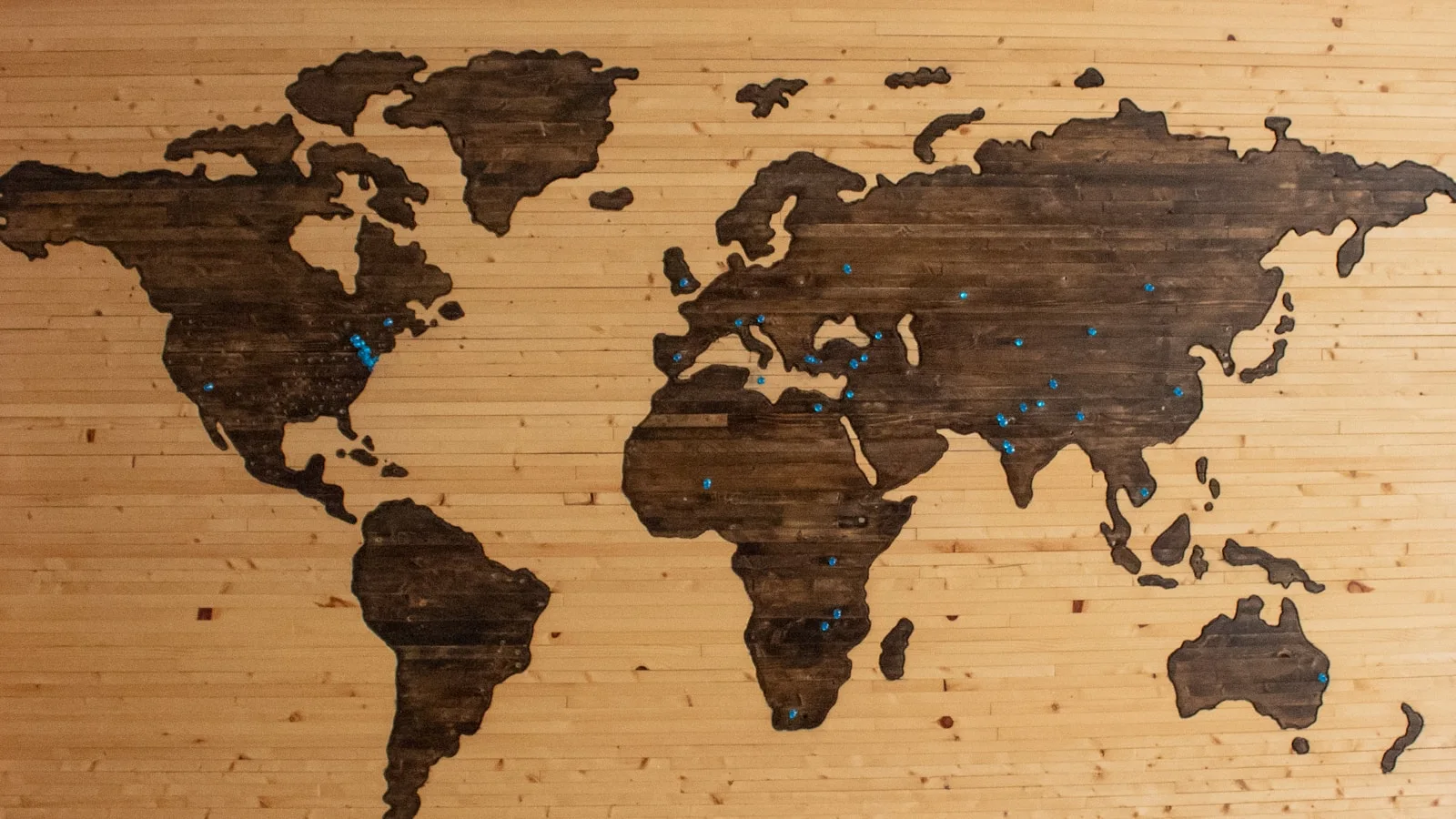
La regla básica: puntos por destino, áreas por territorio
El error más común en los mapas interactivos es el uso excesivo de marcadores para zonas geográficas grandes o, por el contrario, dibujar formas diminutas para objetos puntiagudos. La elección del elemento de mapa correcto determina fundamentalmente la rapidez con la que los visitantes digieren su diseño.
Utilice Marcadores cuando la ubicación sea un único punto discreto: una puerta de entrada, un quiosco de información, un mirador panorámico, una pieza de maquinaria o un escritorio específico. Un marcador responde a la pregunta: '¿Dónde se encuentra exactamente esto?'
Utilice Formas (polígonos y rectángulos) cuando la ubicación ocupe un área física mensurable: un lote de tienda minorista, una parcela de terreno residencial, un ala de oficinas, un estacionamiento o una zona de parque protegida. Una forma responde a la pregunta: '¿Cuáles son los límites, la huella y el alcance de este espacio?'
- 1Evalúe si el visitante necesita encontrar una coordenada precisa o comprender un área delimitada.
- 2Predeterminado a marcadores para puntos de interés por debajo del 5% del área de la ventana gráfica.
- 3De forma predeterminada, se utilizan polígonos o rectángulos para habitaciones, edificios, terrenos y zonas.
Cuándo utilizar polilíneas, conectores y líneas personalizadas
Más allá de los pines y las formas, Layerpin proporciona herramientas de líneas vectoriales especializadas: polilíneas, flechas y conectores de llamadas.
Utilice Polilíneas para entidades lineales continuas: senderos para caminar, rutas de maratón, tuberías de servicios públicos, rutas de visitas guiadas y líneas de transporte público. Las polilíneas admiten estilos de trazo personalizados, guiones, flechas y edición de vértices de múltiples segmentos.
Utilice Conectores cuando un área del mapa sea demasiado densa para colocar etiquetas directamente sobre el elemento. Una línea guía conecta una tarjeta de título o ícono descentrado con la coordenada precisa sin oscurecer la obra de arte arquitectónica subyacente.
- 1Seleccione la herramienta Polilínea para caminos, límites, rutas y canales de servicios públicos.
- 2Utilice conectores de llamadas en áreas concurridas para desplazar las etiquetas de forma limpia.
- 3Ajuste el grosor de las líneas (de 2 px a 6 px) y los patrones de guiones para distinguir diferentes tipos de caminos (por ejemplo, sólidos para corredores principales, discontinuos para salidas de emergencia).
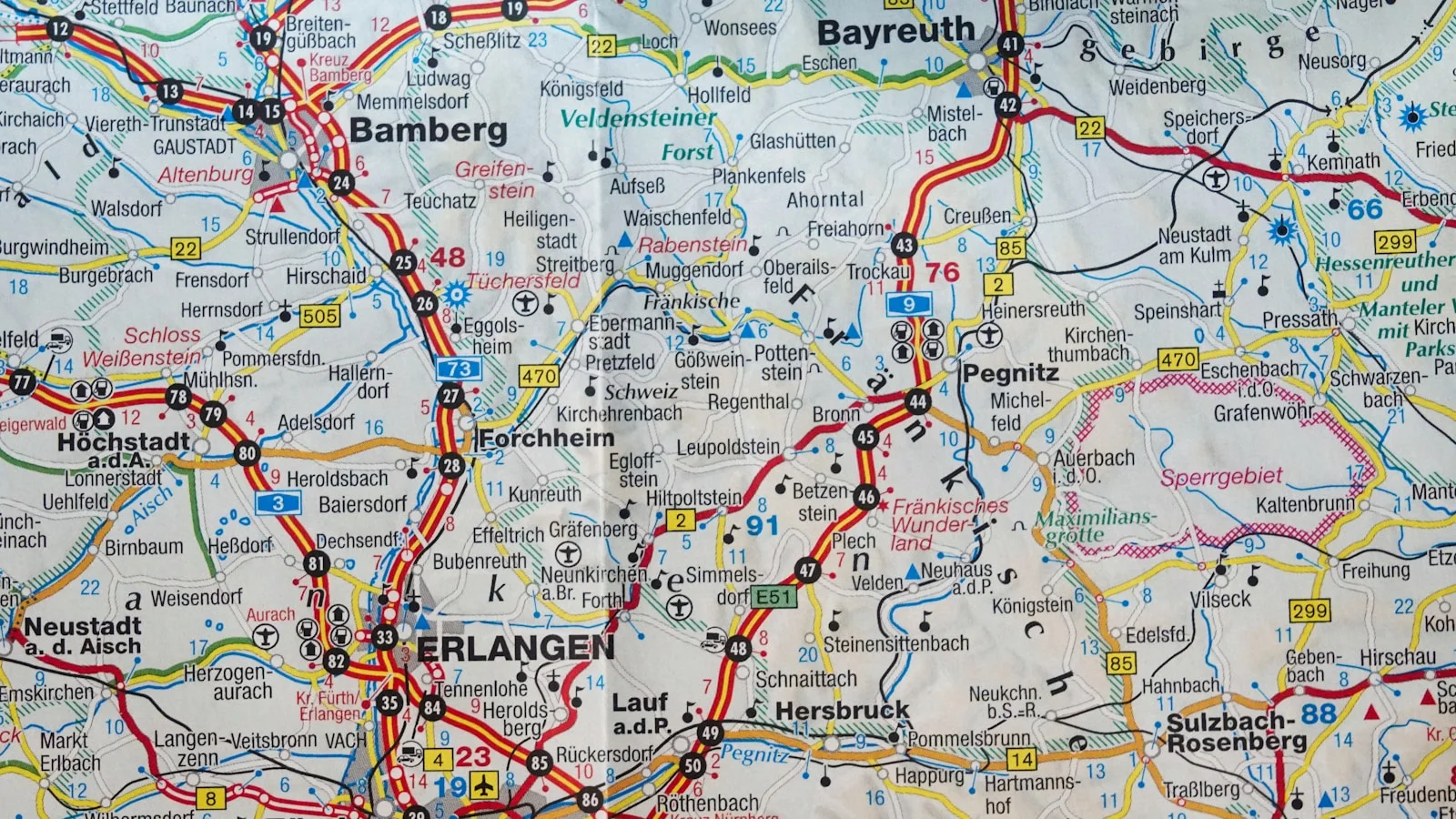
Dominar el estilo de formas: opacidad, bordes y contraste
Una forma mal diseñada oscurece el mapa que se dibuja debajo. Una forma bien diseñada realza el dibujo proporcionando un tinte de color claro sin ocultar etiquetas o texturas subyacentes.
Establezca la opacidad de relleno de forma predeterminada entre 15% y 30%. Este lavado sutil establece territorio y al mismo tiempo mantiene legibles los detalles arquitectónicos. Combínalo con un borde de trazo sólido nítido de 1,5 px a 2,5 px en un tono contrastante.
Al pasar el cursor y seleccionar, aumente la opacidad al 40-50 % y engrose el borde para proporcionar comentarios interactivos claros. Layerpin le permite configurar tokens de colores personalizados que se alinean directamente con las pautas de su marca.
- 1Mantenga baja la opacidad del relleno base (15-25%) para que los mapas de fondo permanezcan completamente visibles.
- 2Utilice colores de trazo distintos que resalten contra imágenes de fondo tanto claras como oscuras.
- 3Configure los estados destacados y seleccionados para obtener comentarios interactivos sin interrupciones.
Combinando marcadores y formas en armonía
Los mapas interactivos de alta gama a menudo combinan formas y marcadores en sistemas compuestos cohesivos. Por ejemplo, dibuje un polígono alrededor de un ala completa de un centro comercial y coloque pines de categorías específicas en su interior para tiendas ancla y salidas de emergencia.
Establezca una regla de interacción consistente: si al hacer clic en un polígono se abre su tarjeta de información de arrendamiento, al hacer clic en los pines secundarios dentro de él se deberían abrir tarjetas de comerciantes específicas. Asegúrese de que los pines secundarios tengan un apilamiento de índice Z más alto para que se pueda hacer clic en ellos dentro de los perímetros del polígono.
Utilice el panel de administración de capas de Layerpin para reordenar elementos y bloquear formas de fondo, evitando errores de clic accidentales durante la edición.

¿Listo para crear un mapa interactivo?
Crea el mapa en privado, revisa la vista del visitante y publícalo cuando esté listo para compartir. No credit card needed.
Empezar gratis