Markierungen vs. Formen: Auswahl des richtigen Kartenelements
Beherrschen Sie den strategischen Einsatz von Stecknadeln, Polygonen, Rechtecken, Polylinien und Beschriftungen, um klare, intuitive interaktive Karten zu erstellen, die räumliche Hierarchien mühelos kommunizieren.
Layerpin-Team
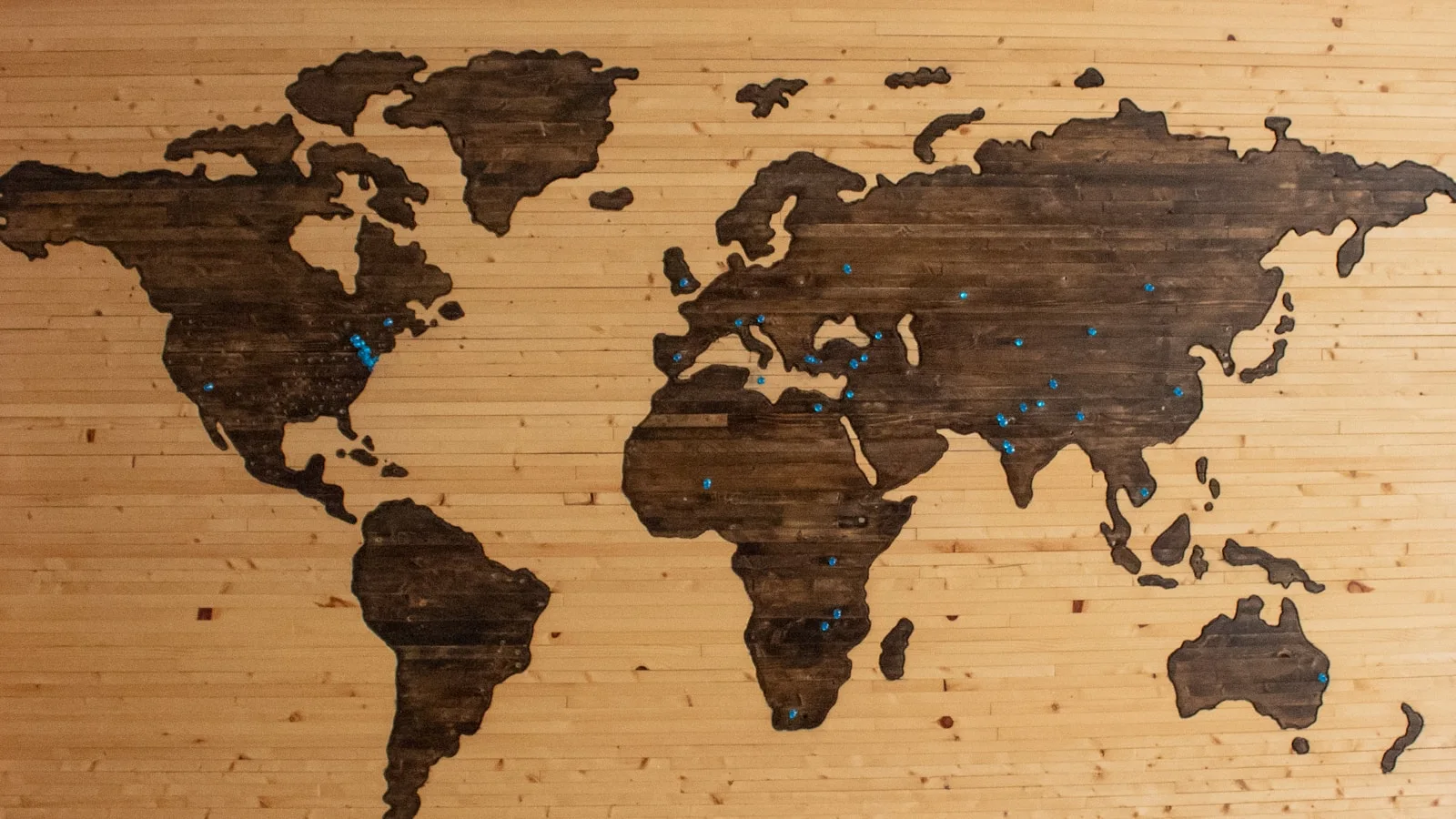
Die Grundregel: Punkte für Ziele, Gebiete für Territorium
Der häufigste Fehler bei interaktiven Karten ist die übermäßige Verwendung von Stecknadelmarkierungen für große geografische Zonen oder umgekehrt das Zeichnen winziger Formen für punktgenaue Objekte. Die Auswahl des richtigen Kartenelements bestimmt im Wesentlichen, wie schnell Besucher Ihr Layout verdauen.
Verwenden Sie Markierungsstifte, wenn es sich bei dem Standort um einen einzelnen, diskreten Punkt handelt: ein Eingangstor, ein Informationskiosk, ein malerischer Aussichtspunkt, ein Maschinenteil oder ein bestimmter Schreibtisch. Eine Markierungsnadel beantwortet die Frage: „Wo genau befindet sich dieses eine Ding?“*
Verwenden Sie Formen (Polygone und Rechtecke), wenn der Standort eine messbare physische Fläche einnimmt: ein Einzelhandelsgeschäftsgrundstück, ein Wohngrundstück, ein Büroflügel, ein Parkplatz oder eine geschützte Parkzone. Eine Form beantwortet die Frage: „Was sind die Grenzen, der Grundriss und der Umfang dieses Raums?“*
- 1Bewerten Sie, ob der Besucher eine genaue Koordinate finden oder einen begrenzten Bereich verstehen muss.
- 2Standardmäßig werden Markierungsstifte für interessante Punkte verwendet, die weniger als 5 % der Ansichtsfensterfläche ausmachen.
- 3Standardmäßig werden Polygone oder Rechtecke für Räume, Gebäude, Grundstücke und Zonen verwendet.
Wann sollten Polylinien, Verbinder und benutzerdefinierte Linien verwendet werden?
Über Stifte und Formen hinaus bietet Layerpin spezielle Vektorlinienwerkzeuge: Polylinien, Pfeile und Callout-Konnektoren.
Verwenden Sie Polylinien für kontinuierliche lineare Features: Wanderwege, Marathonstrecken, Versorgungsleitungen, geführte Tourpfade und Verkehrslinien. Polylinien unterstützen benutzerdefinierte Strichstile, Striche, Pfeile und die Bearbeitung von Scheitelpunkten in mehreren Segmenten.
Verwenden Sie Anschlüsse, wenn ein Kartenbereich zu dicht ist, um Beschriftungen direkt über dem Element anzubringen. Eine Führungslinie verbindet eine außermittige Titelkarte oder ein außermittiges Symbol mit der genauen Koordinate, ohne das darunter liegende architektonische Kunstwerk zu verdecken.
- 1Wählen Sie das Polylinien-Werkzeug für Pfade, Grenzen, Routen und Versorgungskanäle.
- 2Verwenden Sie Callout Connectors für überfüllte Bereiche, um Beschriftungen sauber zu versetzen.
- 3Passen Sie die Linienstärke (2 bis 6 Pixel) und die Strichmuster an, um verschiedene Pfadtypen zu unterscheiden (z. B. durchgezogen für Hauptkorridore, gestrichelt für Notausgänge).
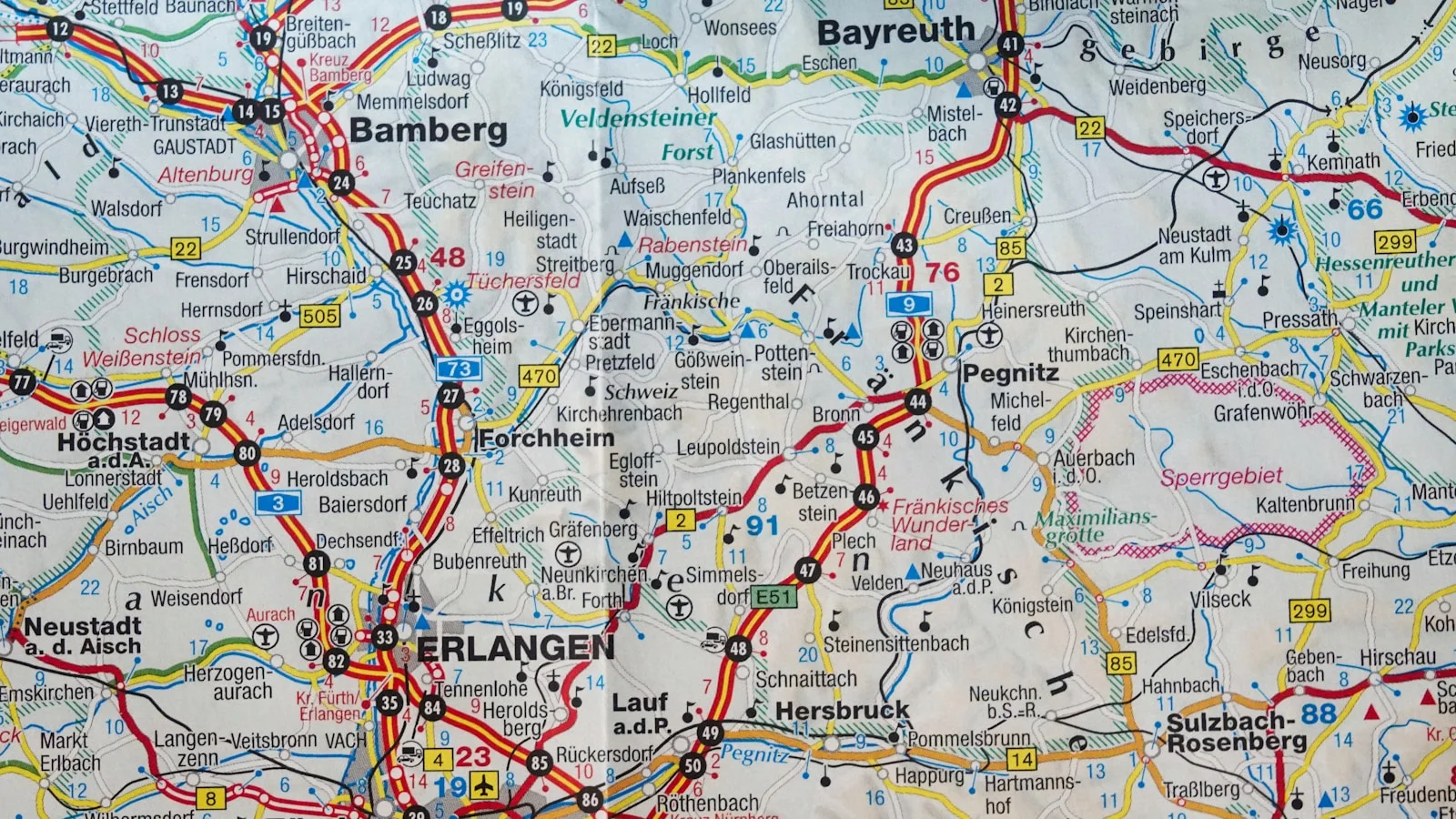
Formenstil meistern: Deckkraft, Ränder und Kontrast
Eine schlecht gestaltete Form verdeckt die Kartenzeichnung darunter. Eine gut gestaltete Form wertet die Zeichnung auf, indem sie einen klaren Farbton liefert, ohne darunterliegende Beschriftungen oder Texturen zu verbergen.
Legen Sie die Standard-Formfüllungsdeckkraft zwischen 15 % und 30 % fest. Diese subtile Waschung definiert das Territorium und sorgt gleichzeitig dafür, dass architektonische Details lesbar bleiben. Kombinieren Sie es mit einem klaren, 1,5 bis 2,5 Pixel großen Vollstrichrand in einem kontrastierenden Farbton.
Erhöhen Sie beim Hover und bei der Auswahl die Deckkraft auf 40–50 % und verdicken Sie den Rand, um ein klares interaktives Feedback zu erhalten. Mit Layerpin können Sie benutzerdefinierte Farbtokens festlegen, die direkt mit Ihren Markenrichtlinien übereinstimmen.
- 1Halten Sie die Deckkraft der Grundfüllung niedrig (15–25 %), damit Hintergrundkarten vollständig sichtbar bleiben.
- 2Verwenden Sie ausgeprägte Strichfarben, die sich sowohl von hellen als auch von dunklen Hintergrundbildern abheben.
- 3Konfigurieren Sie prominente Hover- und ausgewählte Status für nahtloses interaktives Feedback.
Markierungen und Formen harmonisch kombinieren
Interaktive High-End-Karten kombinieren häufig Formen und Markierungen zu zusammenhängenden Verbundsystemen. Zeichnen Sie beispielsweise ein Polygon um den gesamten Flügel eines Einkaufszentrums und platzieren Sie darin bestimmte Kategorie-Pins für Ankergeschäfte und Notausgänge.
Legen Sie eine konsistente Interaktionsregel fest: Wenn Sie auf ein Polygon klicken, wird dessen Leasing-Infokarte geöffnet, und wenn Sie auf untergeordnete Pins darin klicken, sollten bestimmte Händlerkarten geöffnet werden. Stellen Sie sicher, dass untergeordnete Pins einen höheren Z-Index-Stack haben, damit sie innerhalb der Polygonumfänge leicht anklickbar bleiben.
Verwenden Sie das Ebenenverwaltungsfenster von Layerpin, um Elemente neu anzuordnen und Hintergrundformen zu sperren, um versehentliche Fehlklicks während der Bearbeitung zu verhindern.

Bereit für Ihre interaktive Karte?
Erstellen Sie die Karte privat, prüfen Sie die Besucheransicht und veröffentlichen Sie sie, wenn alles bereit ist. No credit card needed.
Kostenlos starten