Configurez votre clé API et commencez avec Pinny
Connectez un fournisseur IA compatible, choisissez un modèle et préparez votre première modification vérifiée avec Pinny.
Équipe Layerpin
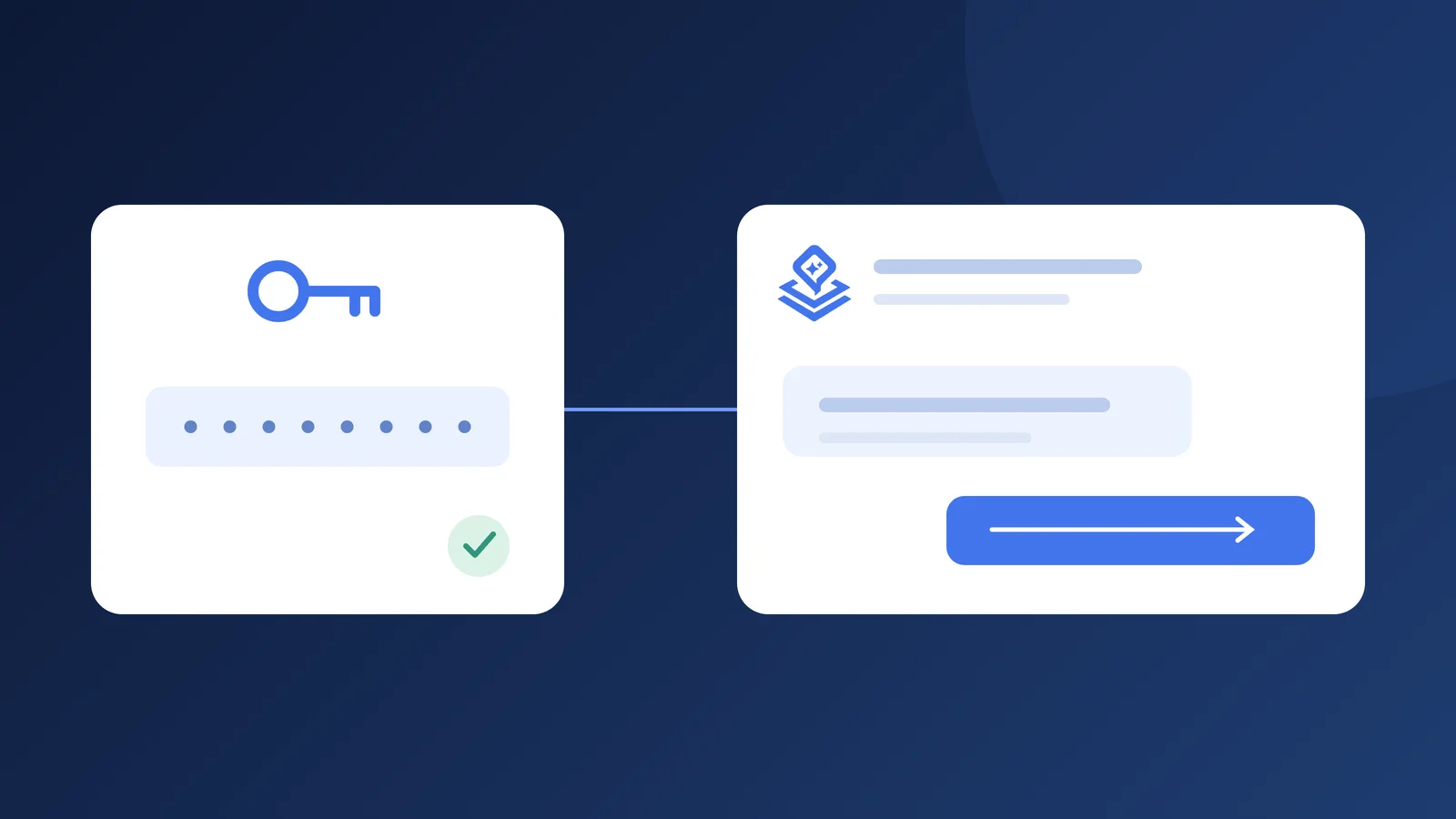
Commencez avec un forfait payant et une clé API
Pinny nécessite un forfait Layerpin payant éligible et votre propre clé API. Les comptes d’essai doivent passer au payant pour envoyer des messages. Fournisseurs : OpenAI, Anthropic Claude, Google Gemini API, Google Vertex AI, xAI (Grok), Mistral AI et DeepSeek. Votre compte fournisseur doit avoir l’accès API et les crédits requis. Un abonnement de chat grand public n’est pas une clé API.
Utilisez votre fournisseur habituel ou comparez les tarifs estimés d’entrée et de sortie dans le sélecteur. API keys contient les liens pour obtenir chaque clé. Gemini API et Vertex ont des identifiants distincts : Vertex utilise une clé API Express Mode, pas un fichier de compte de service.
Connectez votre clé dans Pinny
Ouvrez Pinny depuis le tableau de bord ou l’éditeur. Dans un panneau étroit, les actions sont regroupées sous More chat actions. Ne collez jamais votre clé secrète dans un message, un champ de carte ou une capture.
- 1Ouvrez More chat actions → API keys et sélectionnez le fournisseur.
- 2Collez la clé dans le champ de mot de passe puis enregistrez. La liste affiche une clé masquée.
- 3Choisissez un modèle de ce fournisseur près du champ de message. La clé doit correspondre au fournisseur.
- 4Dans Model options, réglez la réflexion ou activez la recherche web si disponibles. Ces options peuvent augmenter les coûts.
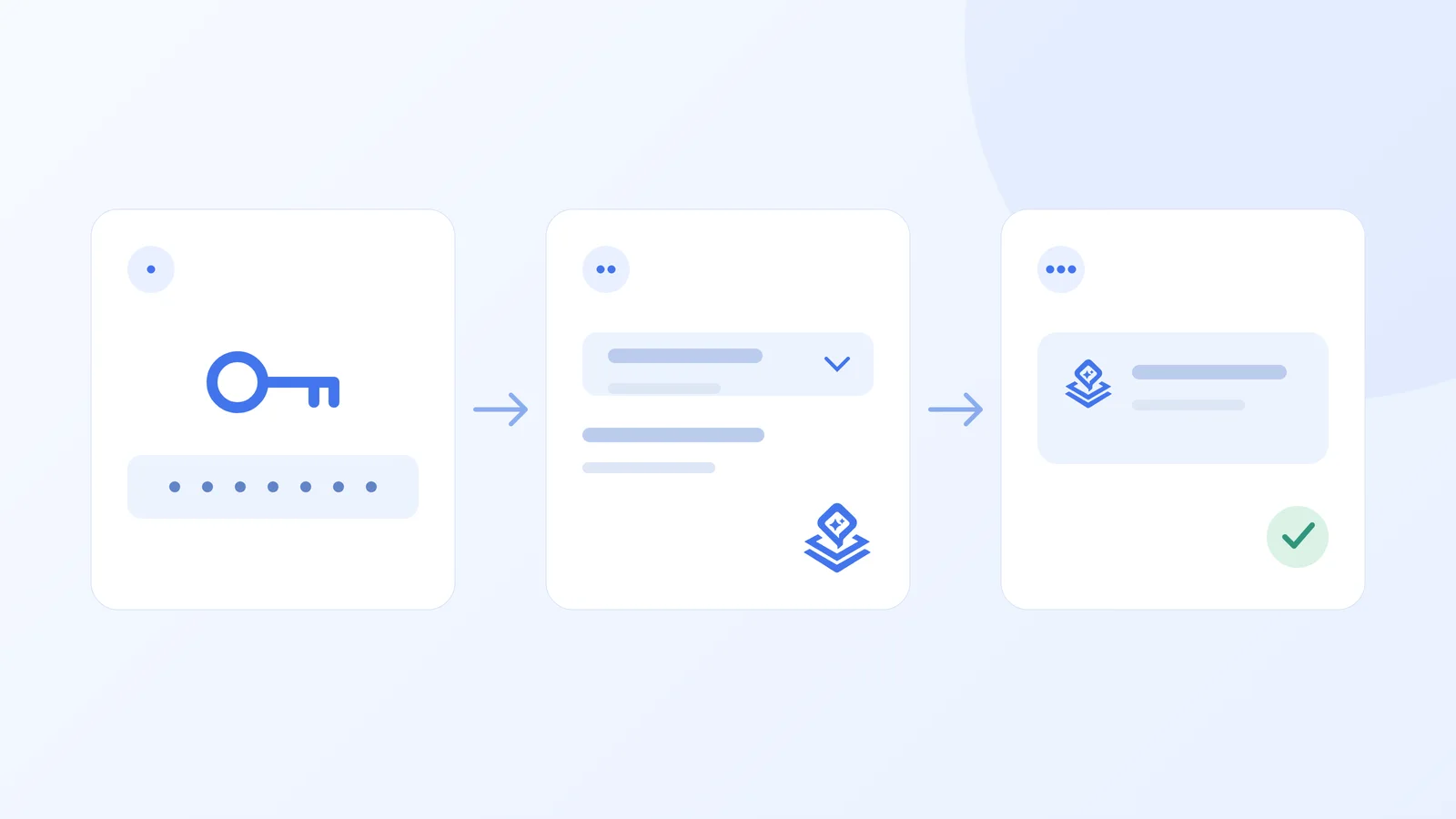
Envoyez une première demande et vérifiez le résultat
Dans le tableau de bord, essayez « Quelle capacité ai-je utilisée ? ». Sur une carte, demandez « Suggère des filtres pour ces salles » ou joignez un fichier. Le placement à partir d’images nécessite un modèle Images ; un modèle texte peut utiliser des coordonnées explicites. Vérifiez, appliquez et enregistrez le brouillon. Publiez séparément après prévisualisation. Le guide Pinny donne d’autres idées.
Gérez vos clés, votre historique et votre utilisation
Les clés sont chiffrées avant stockage et utilisées par le serveur Layerpin pour vos requêtes. Remplacez ou supprimez-les dans API keys ; révoquez les clés compromises auprès du fournisseur. Enregistrer ne teste pas la clé : le fournisseur la vérifie au premier message. Suivez les erreurs précises de clé, d’accès au modèle, de quota ou de limitation.
Chat history permet de retrouver vos conversations ; Token usage présente les coûts estimés sur une période. Supprimer un chat ne supprime pas ses données d’utilisation. Cache, images, recherche, région et remises peuvent modifier la facture. Le forfait Layerpin et les frais API du fournisseur sont séparés.

Prêt à créer une carte interactive ?
Créez votre carte en privé, vérifiez la vue visiteur, puis publiez-la lorsqu’elle est prête. No credit card needed.
Commencer gratuitement