
유료 요금제와 API 키 준비
Pinny에는 대상 Layerpin 유료 요금제와 본인의 API 키가 필요합니다. 체험 계정은 메시지 전송 전 업그레이드해야 합니다. OpenAI, Anthropic Claude, Google Gemini API, Google Vertex AI, xAI(Grok), Mistral AI, DeepSeek를 지원합니다. API 접근과 필요한 크레딧이 있어야 합니다. 일반 채팅 구독은 API 키가 아닙니다.
기존 제공업체를 쓰거나 모델 선택기에서 예상 입력 및 출력 단가를 비교하세요. API keys에는 키 페이지 링크가 있습니다. Gemini API와 Vertex는 다른 인증 정보를 씁니다. Vertex는 서비스 계정 파일 대신 Express Mode API 키를 사용하세요.
Pinny에 키 연결
대시보드 또는 편집기에서 Pinny를 여세요. 좁은 패널에서는 헤더 작업이 More chat actions에 있습니다. 비밀 키를 메시지, 지도 필드 또는 스크린샷에 넣지 마세요.
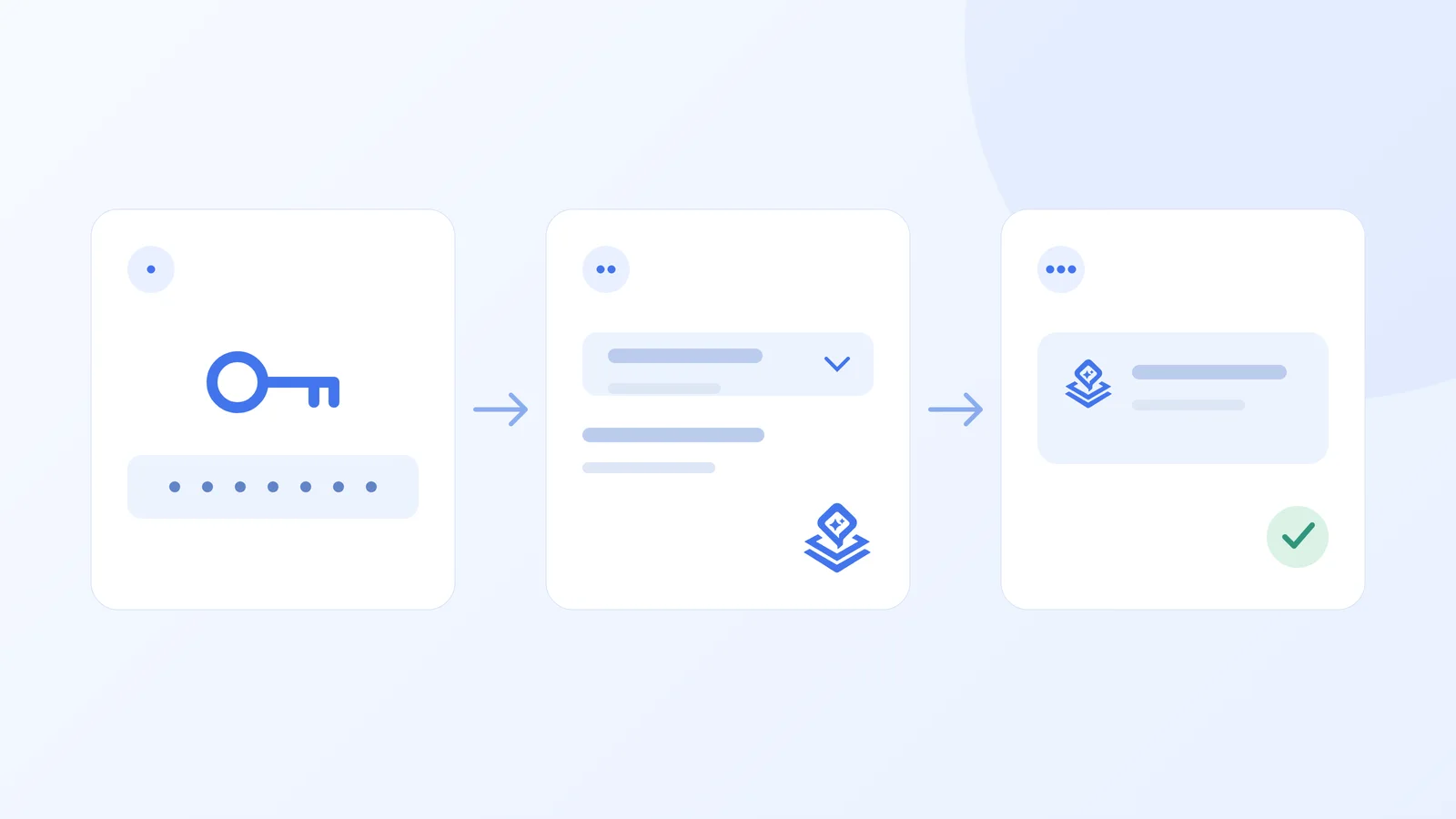
- 1More chat actions → API keys를 열고 제공업체를 선택하세요.
- 2비밀번호 필드에 키를 붙여넣고 저장하세요. 목록에서는 키가 가려집니다.
- 3메시지 옆에서 제공업체 모델을 선택하세요. 키와 제공업체가 일치해야 합니다.
- 4Model options에서 지원되는 사고 수준이나 웹 검색을 선택하세요. 추가 비용이 생길 수 있습니다.
첫 요청과 결과 검토
대시보드에서 **“용량을 얼마나 사용했어?”**라고 물어보세요. 지도에서는 “이 방들에 맞는 필터를 제안해줘” 또는 파일을 첨부하세요. 이미지 배치에는 Images 모델이 필요하고 텍스트 모델은 명시적 좌표를 쓸 수 있습니다. 검토, 적용, 초안 저장 후 미리 보고 별도로 게시하세요. Pinny 안내에서 더 많은 예를 확인하세요.
키, 기록, 사용량 관리
키는 저장 전 암호화되며 Layerpin 서버가 제공업체 요청에 사용합니다. API keys에서 변경하거나 삭제하고 유출된 키는 제공업체에서 폐기하세요. 저장 시에는 테스트하지 않고 전송 시 확인합니다. 키, 모델 접근, 할당량, 요청 제한의 구체적 오류에 따라 조치하세요.
Chat history에서 대화로 돌아가고 Token usage에서 기간별 예상 비용을 확인하세요. 채팅 삭제는 사용 기록을 삭제하지 않습니다. 캐시, 이미지, 검색, 지역, 할인에 따라 청구액이 달라집니다. Layerpin 요금제와 API 비용은 별개입니다.