API-Schlüssel einrichten und mit Pinny starten
Verbinden Sie einen unterstützten KI-Anbieter, wählen Sie ein Modell und bereiten Sie Ihre erste überprüfte Kartenänderung vor.
Layerpin-Team
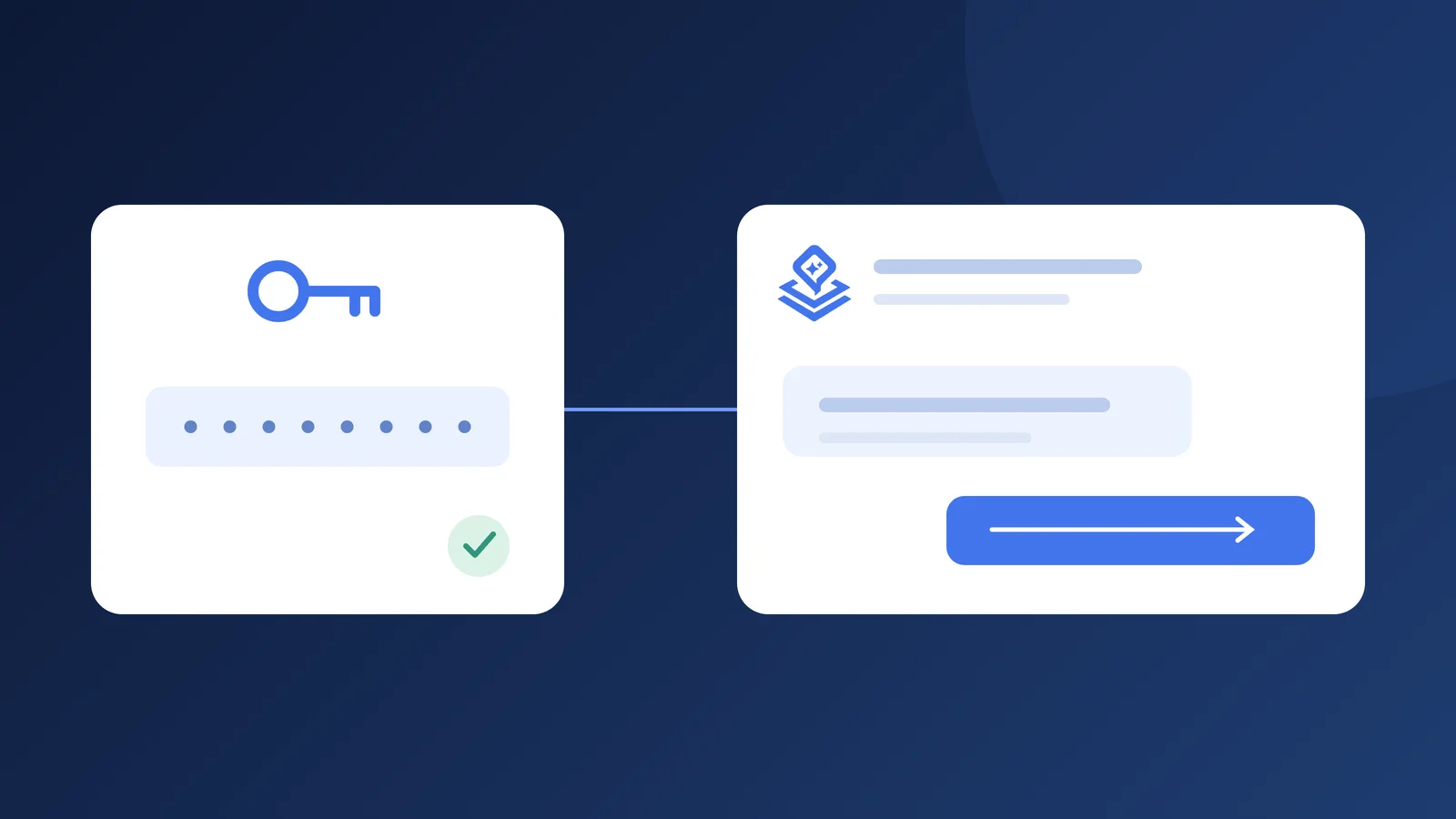
Mit einem bezahlten Tarif und API-Schlüssel beginnen
Pinny erfordert einen berechtigten kostenpflichtigen Layerpin-Tarif und Ihren eigenen API-Schlüssel. Testkonten müssen zum Senden ein Upgrade durchführen. Anbieter: OpenAI, Anthropic Claude, Google Gemini API, Google Vertex AI, xAI (Grok), Mistral AI und DeepSeek. Ihr Anbieterkonto braucht API-Zugang und erforderliches Guthaben. Ein Chatabonnement ersetzt keinen API-Schlüssel.
Nutzen Sie Ihren bestehenden Anbieter oder vergleichen Sie geschätzte Ein- und Ausgaberaten in der Modellauswahl. API keys verlinkt die Schlüsselseiten. Gemini API und Vertex benötigen getrennte Zugangsdaten: Für Vertex verwenden Sie einen Express Mode API-Schlüssel, keine Dienstkontodatei.
Ihren Schlüssel in Pinny verbinden
Öffnen Sie Pinny im Dashboard oder Editor. In schmalen Panels stehen Kopfzeilenaktionen unter More chat actions. Fügen Sie den geheimen Schlüssel niemals in Nachrichten, Kartenfelder oder Screenshots ein.
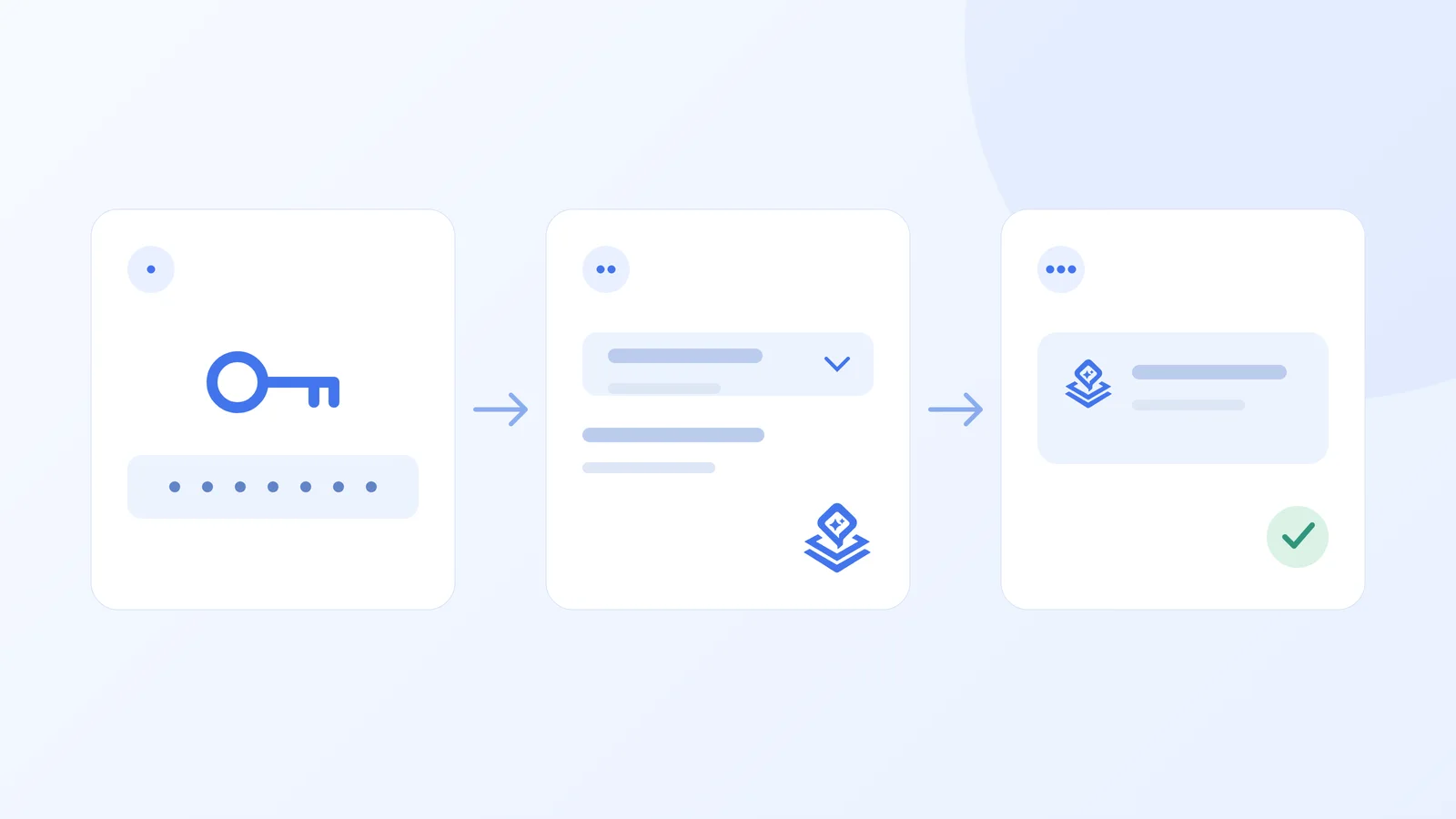
- 1Öffnen Sie More chat actions → API keys und wählen Sie den Anbieter.
- 2Fügen Sie den Schlüssel ins Passwortfeld ein und speichern Sie. Die Liste zeigt ihn maskiert.
- 3Wählen Sie ein Modell dieses Anbieters neben der Nachrichteneingabe. Schlüssel und Anbieter müssen zusammenpassen.
- 4Wählen Sie unter Model options unterstützte Denkstufen oder Websuche. Diese können zusätzliche Anbieterkosten verursachen.
Erste Anfrage senden und Ergebnis prüfen
Versuchen Sie im Dashboard „Wie viel Kontingent habe ich genutzt?“. Öffnen Sie für Kartenarbeit eine Karte und fragen Sie „Schlage Filter für diese Räume vor“ oder hängen Sie eine Datei an. Bildbasierte Platzierung braucht ein Modell mit Images; Textmodelle können explizite Koordinaten verwenden. Prüfen, anwenden und Entwurf speichern. Nach der Vorschau separat veröffentlichen. Der Pinny-Leitfaden bietet weitere Ideen.
Schlüssel, Verlauf und Nutzung verwalten
Schlüssel werden vor der Speicherung verschlüsselt und vom Layerpin-Server für Anbieteranfragen genutzt. In API keys ersetzen oder entfernen; kompromittierte Schlüssel beim Anbieter widerrufen. Speichern testet den Schlüssel nicht: Er wird beim Senden geprüft. Beachten Sie konkrete Fehler zu Schlüssel, Modellzugang, Kontingent oder Ratenlimit.
Chat history öffnet Gespräche erneut; Token usage zeigt Zeitraum und geschätzte Kosten. Das Löschen eines Chats entfernt keine Nutzungsdaten. Cache, Bilder, Suche, Region und Rabatte können Rechnungen beeinflussen. Layerpin-Tarif und API-Kosten sind getrennt.

Bereit für Ihre interaktive Karte?
Erstellen Sie die Karte privat, prüfen Sie die Besucheransicht und veröffentlichen Sie sie, wenn alles bereit ist. No credit card needed.
Kostenlos starten