İnsanların Önemli Olanı Bulmalarına Yardımcı Olmak İçin Etkileşimli Harita Filtreleri Nasıl Kullanılır?
Yararlı filtre grupları planlayın, harita öğelerini verimli bir şekilde atayın ve kalabalık bir etkileşimli haritayı, dönüşümleri yönlendiren odaklanmış bir karar verme aracına dönüştürün.
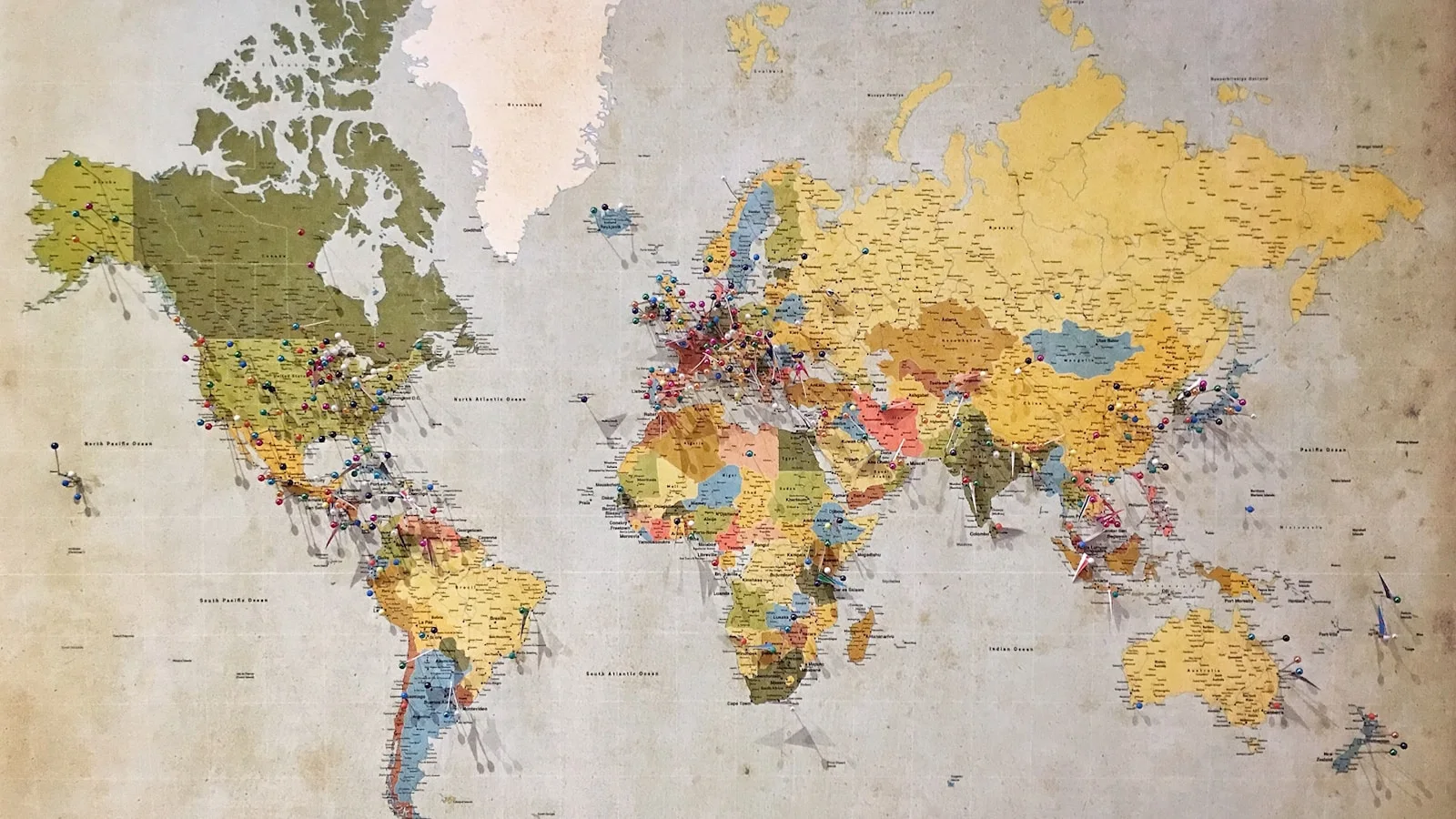
Ziyaretçilerinizin alması gereken kararlarla başlayın
Harika bir etkileşimli harita yalnızca dijital bir çizim değildir; etkileşimli bir karar motorudur. Potansiyel bir ev alıcısı, master planlı bir topluluk haritasını açtığında, bir katılımcı 200 kabinli bir kongre salonunda dolaştığında veya bir çalışan, kurumsal bir kampüste sıcak bir masa bulduğunda, anında acil sorularla geliyorlar.
Layerpin'de filtre kategorileri oluşturmadan önce hedef kitlenizin tam karar yollarını haritalandırın. Bir emlak alıcısı soruyor: '4. katta bütçeme uygun 3 yatak odalı daire var mı?' Bir konferans katılımcısı şunu soruyor: 'Tekerlekli sandalye erişimine uygun yapay zeka ara oturumları şu anda nerede yapılıyor?' Bir festival konuğu şunu soruyor: 'Ana sahnenin yakınındaki vegan yiyecekleri nereden alabilirim?'
Her temel soruyu Tesis Türü, Müsaitlik Durumu, Kat Seviyesi, Parça/Tema veya Erişilebilirlik gibi özel bir filtre boyutuna çevirin. Aramayı doğrudan daraltmayan destekleyici ayrıntılar (park izin numaraları veya mimar adları gibi), filtre çubuğunuzu karmaşıklaştırmak yerine etkileşimli bilgi kartına aittir.
- 1Ziyaretçilerinizin yerleri değerlendirmek ve seçmek için kullandığı en önemli 3-5 kriteri belirleyin.
- 2Her temel soruyu bağımsız bir filtre boyutuna dönüştürün.
- 3Temiz bir arayüz sağlamak için filtrelenmeyen referans ayrıntılarını bilgi kartlarının içinde saklayın.
Tek veya çoklu seçimi bilinçli olarak seçin
Layerpin hem tek seçimli (radyo) hem de çoklu seçimli (onay kutusu) filtreleme modellerini destekler. Her boyut için doğru modeli seçmek ziyaretçilerin kafa karışıklığını önler ve mantıksal arama sonuçları sağlar.
Bir öğenin aynı anda yalnızca bir duruma ait olabildiği durumlarda tekli seçimi kullanın. Örneğin bir daire ya Mevcut, Sözleşmeli ya da Satılmış durumdadır. Toplantı odası Kat 1, Kat 2 veya Kat 3'e aittir. Radyo seçenekleri, kullanıcı arayüzünü basit tutar ve çelişkili filtre durumlarını ortadan kaldırır.
Öğeler sıklıkla örtüşen niteliklere sahip olduğunda çoklu seçimi kullanın. Olanaklar (WiFi, Tekerlekli Sandalye Erişimi, Açık Havada Oturma, Elektrik Prizleri), diyet seçenekleri (Vegan, Glutensiz, Helal) veya çok disiplinli konferans etiketleri her zaman çoklu seçim olmalıdır. Ziyaretçiler aynı filtre içinde birden fazla etiket seçtiğinde Layerpin, seçenekleri genişletmek için 'VEYA' mantığını kullanır; Farklı filtreler arasından seçim yaparken, seçenekleri hassas bir şekilde daraltmak için 'VE' mantığını uygular.
- 1Birbirini dışlayan durumları (Kullanılabilirlik, Kat, Faz) Tek Seçim olarak ayarlayın.
- 2Etiketleri ve nitelikleri (Olanaklar, Beslenme, Hedef Kitleler) Çoklu Seçim olarak ayarlayın.
- 3Sonuçta ortaya çıkan seçimlerin sezgisel ve doğal olmasını sağlamak için filtre kombinasyonlarını test edin.
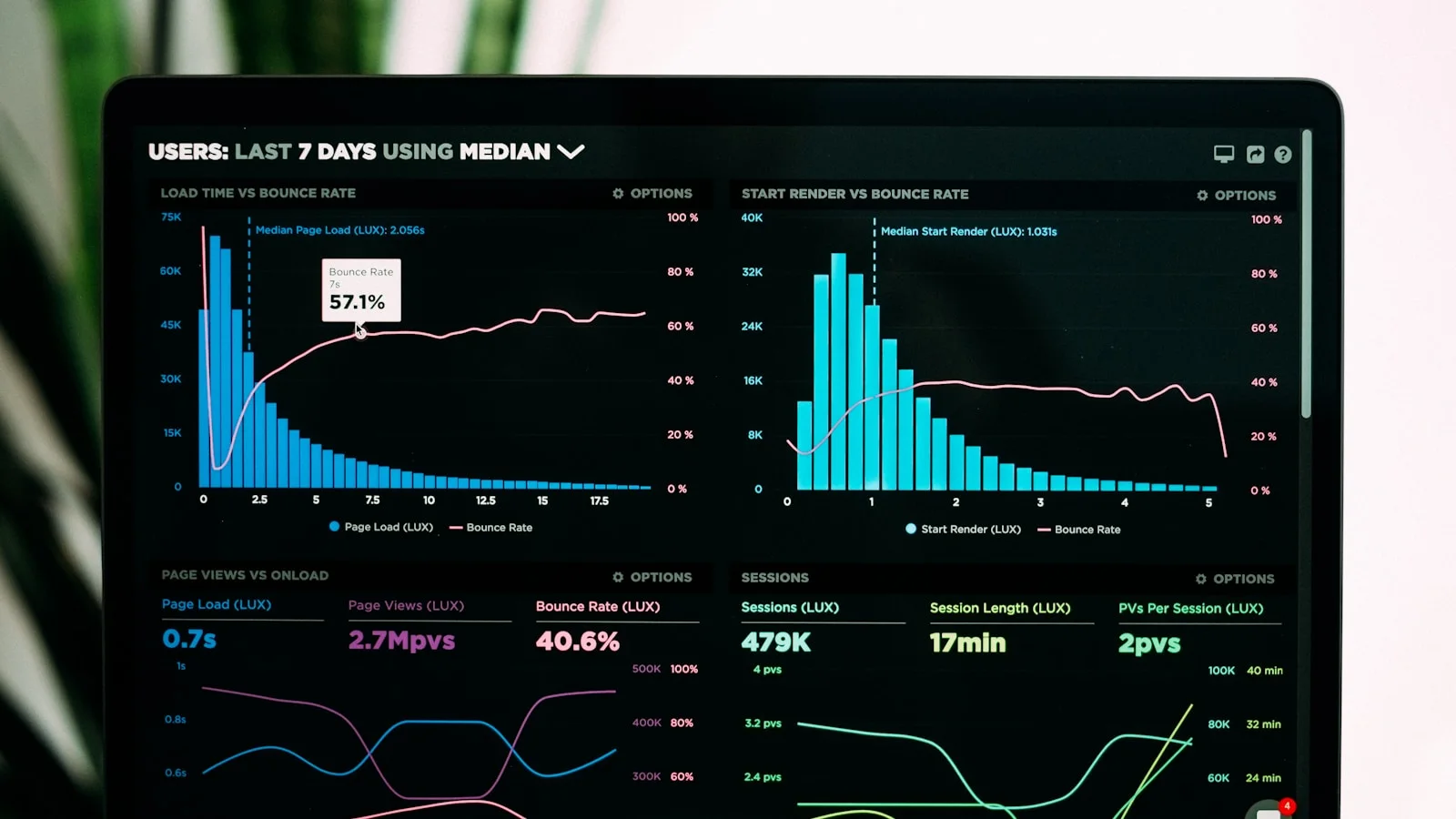
Anında görsel tanıma için görsel stil kanallarını kullanın
Layerpin'deki filtreler işaretçileri gizlemek ve göstermekten daha fazlasını yapar; İşaretleyici Pin Renkleri, Şekil Doldurma/Kontur Renkleri ve Öğe Göstergesi Rozetleri dahil olmak üzere haritanızdaki görsel stil kanallarını dinamik olarak kontrol edebilirler.
En yüksek öncelikli durum filtrenizi birincil görsel kanalınıza bağlayın. Gayrimenkul geliştirme projelerinde 'Ulaşılabilirlik'in pin renklerini yönlendirmesine izin vermek (örneğin, Mevcut için zümrüt yeşili, Rezerve için kehribar, Satıldı için ince barut) potansiyel alıcıların açık arsaları bir bakışta belirlemesine olanak tanır.
Büyük kampüsler veya festival alanları için dolgu renklerini şekillendirmek üzere 'Bölge' veya 'Bina' filtresini eşleyin. Bu, ziyaretçilerin bireysel kabinleri veya ilgi noktalarını filtrelerken anlık mekansal bağlamı korur.
- 1Özelleştir menüsü altında Görsel Şekillendirme Kaynakları'nı açın.
- 2En kritik operasyonel filtrenizi (Kullanılabilirlik veya Bölge gibi) İşaretleyici Pin Rengine veya Şekil Dolgusuna atayın.
- 3İşaret pimleri ile arka plan harita resminiz arasında güçlü renk kontrastı olduğundan emin olun.
- 4Maksimum okunabilirliği garanti etmek için haritanızın hem açık hem de karanlık alanlarını önizleyin.
Satış konuşmaları ve kampanyalar için filtrelenmiş derin bağlantıları paylaşın
Layerpin'deki kullanışlı paylaşım özelliklerinden biri derin bağlanabilir filtre durumudur. Her filtre seçimi, etkin yakınlaştırma konumu ve açılan bilgi kartı, tarayıcı URL'sini temiz, paylaşılabilir bir biçimde dinamik olarak günceller.
Satış temsilcileri, müşteriye, birinci birimin bilgi kartı zaten açıkken, önceden filtrelenmiş 'Deniz Manzaralı Mevcut 2 Yatak Odalı Penthouse'lar' haritasını açan doğrudan bir bağlantı gönderebilir. Etkinlik organizatörleri sponsorları doğrudan kendilerine tahsis edilen sergi standına bağlayabilir. Operasyon ekipleri 'Gecikmiş Bakım' ekipman görünümlerine yer işareti koyabilir.
Alıcı bağlantıyı açtığında Layerpin, tam filtre kriterlerini ve kamera odağını anında geri yükleyerek manuel aramanın getirdiği sıkıntıyı ortadan kaldırır.
- 1İstediğiniz filtre kriterlerini uygulayın ve odak işaretleyiciyi veya bölgeyi seçin.
- 2Herkese açık veya önizleme görüntüleyiciden 'Bağlantıyı Kopyala'yı tıklayın.
- 3Bağlantıyı e-posta kampanyalarına, müşteri tekliflerine veya fiziksel basılı materyallerdeki QR kodlarına ekleyin.
Projeniz geliştikçe filtre sisteminizi koruyun
Haritalar yaşayan belgelerdir. Birimler satıldıkça, stant satıcıları değiştikçe veya tesisler yenilendikten sonra filtre mimarinizi Layerpin'in Filtreler panelinde merkezi tutun.
Yinelenen anlamlara sahip geçici filtre değerleri oluşturmaktan kaçının (örneğin, hem 'Apartmanlar' hem de 'Apartman Birimleri' içeren). Ekibiniz genelinde standartlaştırılmış adlandırma kuralları oluşturun. Düzinelerce işaretçiyle büyük haritaları güncellerken, bir sonrakine geçmeden önce toplu haldeki tüm öğelere bir filtre boyutu atayın.
Ziyaretçi analizlerinizi ve kullanıcı geri bildirimlerinizi düzenli olarak inceleyin. Ziyaretçiler sık sık metin açıklamalarının içinde gömülü olan belirli bir özellik hakkında sorular soruyorsa, bu özelliği kullanıcı keşfini kolaylaştırmak için özel bir filtreye yükseltin.

Etkileşimli harita oluşturmaya hazır mısınız?
Haritayı özel olarak oluşturun, ziyaretçi görünümünü inceleyin ve hazır olduğunda yayınlayın. No credit card needed.
Ücretsiz başlayın